Phi hành gia của NASA Doug Hurley nói lời tạm biệt với vợ mình, Karen Nyberg, và con trai, Jack, trên đường đến tên lửa SpaceX Falcon 9 với viên đạn phi hành đoàn Dragon, rời đi. Một lát sau, Jack chạm vào bàn tay đeo găng của cha mình.
Phi hành gia Robert Behnken (tiền cảnh) giơ ngón tay cái lên khi anh ta tiến đến bệ phóng với Doug Hurley (nền).
SpaceX ra mắt kỷ nguyên mới của tàu vũ trụ với sứ mệnh phi hành đoàn đầu tiên của công ty Các phi hành gia của NASA, Bob Behnken và Doug Hurley đang lái một con tàu vũ trụ hoàn toàn mới đến phòng thí nghiệm quay quanh thế giới.
Hai phút sau khi phóng, tên lửa SpaceX chỉ là một chấm màu cam khi động cơ của nó đẩy các phi hành gia về phía không gian trong một vụ phóng hoàn hảo như tranh vẽ.
Ngọn lửa màu cam sáng từ tên lửa SpaceX dường như vẽ một đường xuyên qua các tầng mây trong lần phơi sáng 40 giây này.
Đối vơi người dùng Autocad hiện nay, việc làm quen với phần mềm này khá đơn giản do có rất nhiều nguồn tư liệu cho chúng ta tham khảo, điển hình như bài viết này, hôm nay mình sẽ giới thiệu và hướng dẫn cho mọi người về Lệnh đo kích thước trong cad.
Đầu tiên chúng ta làm quen với nhóm Lệnh đo kích thước trong cad:
D- DIMSTYSLE tạo kiểu kích thước.
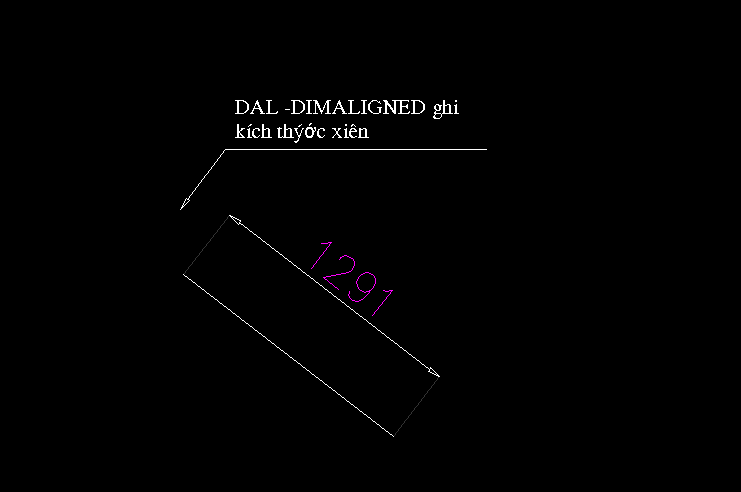
DAL -DIMALIGNED ghi kích thước xiên
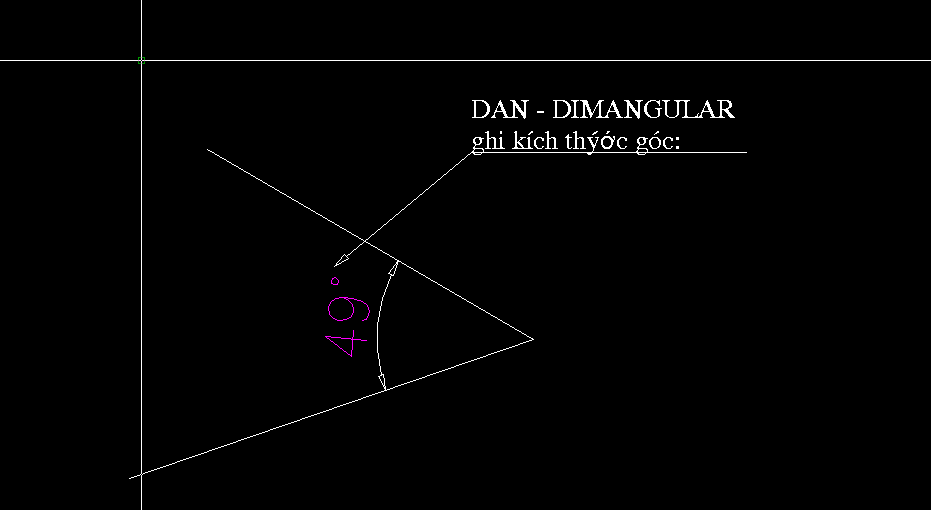
DAN – DIMANGULAR ghi kích thước góc
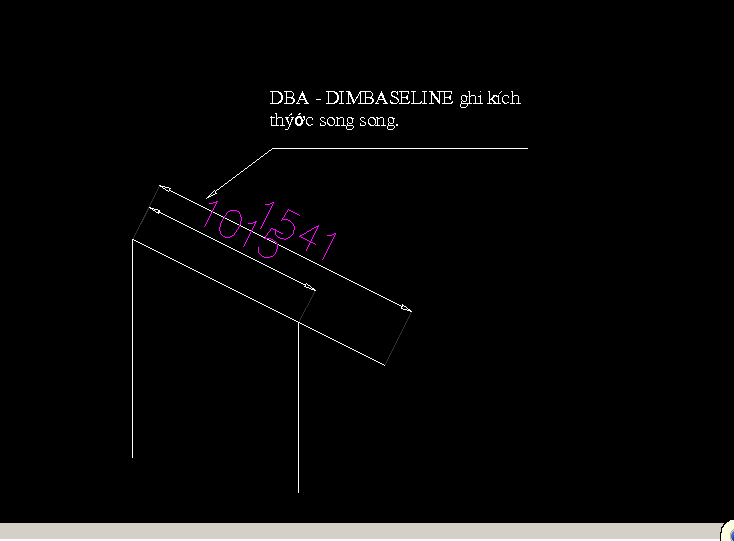
DBA – DIMBASELINE ghi kích thước song song.
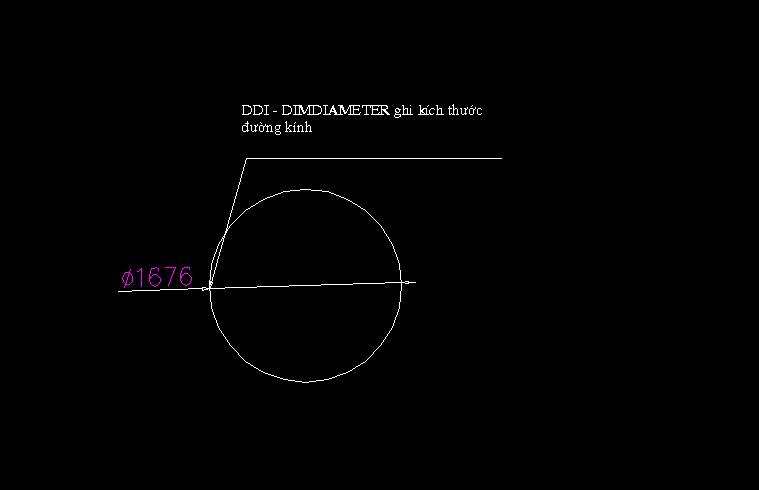
DDI – DIMDIAMETER ghi kích thước đường kính
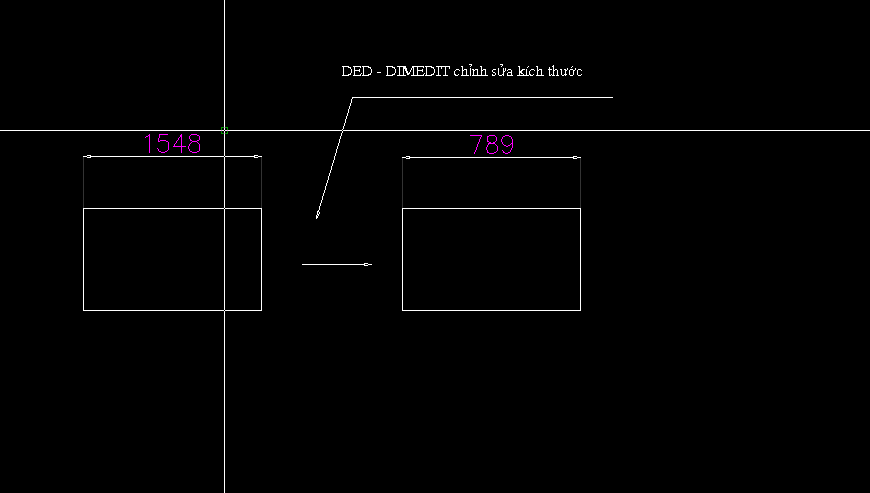
DED – DIMEDIT chỉnh sửa kích thước
DI – DIST đo khoảng cách và góc giữa 2 điểm
DIV – DIVIDE chia đối tượng thành các phần bằng nhau
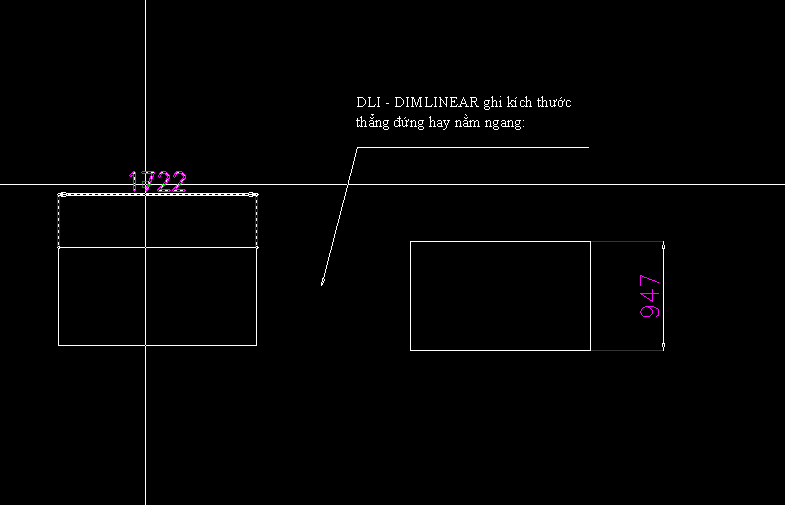
DLI – DIMLINEAR ghi kích thước thẳng đứng hay nằm ngang
Với những lệnh trển thật khó hình dung khi chúng ta sử dụng, và dưới đây mình sẽ hướng dẫn các bạn bằng hình ảnh cụ thể như sau:
D- DIMSTYSLE tạo kiểu kích thước, chúng ta có bảng và thông số như sau:
IOS-25: là kích thước mặc định của Autocad
Setcurrent: chọn đường kích thước hiện tại
New: chọn đường kích thước mới
Modify: sửa đường kích thước
Override: sửa thông số đường kích thước
Compare: so sánh hai đường kích thước
Các thông số kỹ thuật trong bảng các bạn tham khảo thêm tại đây:
DAL -DIMALIGNED ghi kích thước xiên:
DAN – DIMANGULAR ghi kích thước góc:
Đo kích thước trong Autocad và cách dùng
DBA – DIMBASELINE ghi kích thước song song.
DDI – DIMDIAMETER ghi kích thước đường kính:
DED – DIMEDIT chỉnh sửa kích thước:
DLI – DIMLINEAR ghi kích thước thẳng đứng hay nằm ngang:
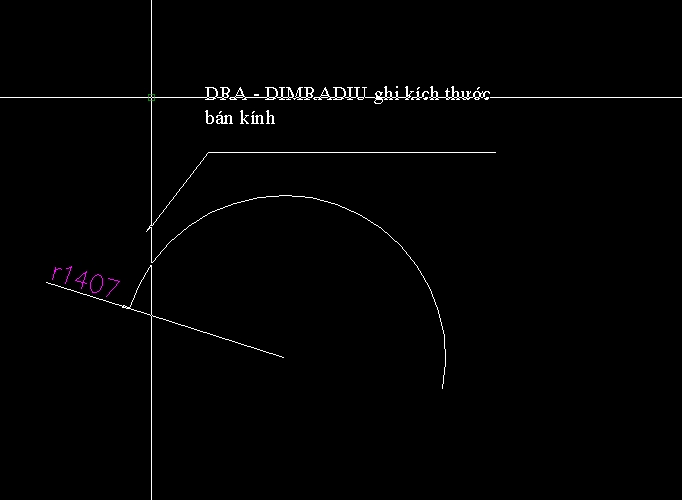
DRA – DIMRADIU ghi kích thước bán kính:
Trên đây là 1 số ví dụ cho Lệnh đo kích thước trong Autocad, mong sẽ giúp được các bạn trong quá trình học tập và làm quen với phần mềm thiết kế hữu ích này.
Hướng dẫn sửa lỗi Google Chrome không phản hồi (not responding)
Cách đối phó với trình duyệt không phản hồi (Not Responding)
Đối với lỗi trình duyệt Google Chrome bị đứng và hiển thị lỗi Not Responding, hãy thử khởi động lại hoàn toàn trình duyệt web.
Để thực hiện, vào mục Menu > Exit hoặc nhấn tổ hợp phím Ctrl + Shift + Q. Và mở lại trình duyệt Chrome xem có cải thiện được vấn đề không. Nếu bạn chỉ nhấn dấu X ở góc trên bên phải cửa sổ ứng dụng thì Chrome sẽ vẫn tiếp tục khởi chạy ở nền ứng dụng.
Kế tiếp, bạn nên kiểm tra xem bạn đã mở bao nhiêu dung lượng trong Chrome. Nếu máy tính của bạn có dung lượng RAM ít (thường hay xảy ra vấn đề với Chrome do dung lượng RAM sử dụng cao), thì các trang web bạn viếng thăm sẽ hay gặp lỗi Crash. Do đó hãy thử tắt toàn bộ tab duyệt web mà bạn không sử dụng đến, tạm dừng các phiên download trên Chrome và tắt các chương trình khác không dùng đến trên máy tính.
Nếu sau khi đã thực hiện các biện pháp trên mà không hề thấy có tác dụng, bạn nên khởi động lại máy tính. Bởi thao tác này có thể gỡ bỏ những lỗi tạm thời với Chrome.
Cuối cùng, bạn cũng nên kiểm tra phiên bản cập nhật mới nhất của Chrome để sửa tất cả các lỗi và lỗ hổng bảo mật đang có trên Google Chrome. Để thực hiện, hãy truy cập Menu > Help > About Google Chrome để cập nhập phiên bản mới nhất.
Bên cạnh đó, lỗi xảy ra với trình duyệt Chrome cũng có thể là do các mã độc gây ra, do đó bạn cũng nên thử sử dụng một phần mềm diệt virus đáng tin cậy để quét và kiểm tra liệu có mã độc trên máy tính của mình hay không.
Ngoài ra, bạn cũng nên kiểm tra các add on (trình mở rộng) trên trình duyệt Chrome xem có những add on nào không cần thiết hoặc đáng ngờ để gỡ ra khỏi máy tính, giúp trình duyệt khởi chạy ổn định hơn.
Trình duyệt Google Chrome liên tục bị lỗi tắt trình duyệt
Cách 1 : Kết thúc toàn bộ các trình mở rộng đáng ngờ trên trình duyệt Chrome
Giải pháp đầu tiên nhưng cũng không kém phần quan trọng đó chính là kiểm tra toàn bộ các trình mở rộng add on đã cài đặt trên trình duyệt Chrome bằng cách truy cập Menu > More tools > Extensions. Kết thúc và gỡ bỏ các tiện ích bạn không thường xuyên sử dụng đến cũng như các tiện ích nào mà bạn cảm thấy đáng ngờ (dù bạn không cài đặt nhưng vẫn nằm trong danh sách này).
Trình duyệt chứa quá nhiều tiện ích mở rộng có thể làm trình duyệt chạy chậm và nguy hiểm hơn là các mã độc cũng như các tiện ích độc hại có thể can thiệp vào hoạt động lướt web của bạn và đánh cắp nhiều thông tin quan trọng.
Nếu bạn có quá nhiều tiện ích mở rộng nhưng lại không muốn tự gỡ bỏ. Bạn có thể tạm thời giải quyết bằng cách truy cập với chế độ ẩn danh, bởi với chế độ này thì trình duyệt sẽ mặc định chặn toàn bộ tiện ích mở rộng.
Cách 2: Quét và kiểm tra liệu có mã độc hay không
Không phải hầu hết các lỗi trên trình duyệt Google Chrome đều có ảnh hưởng bởi mã độc nhưng đây cũng là 1 cách đáng để thử xem liệu có mã độc nào đang cố gắng can thiệp và gây lỗi cho trình duyệt web của bạn hay không.
Sử dụng một phần mềm diệt virus từ nhà cung cấp đáng tin cậy có thể giúp bạn nhanh chóng phát hiện và bảo vệ bạn khỏi các mã độc nguy hiểm đang phát triển ngày nay.
Cách 3: Kiểm tra xung đột ứng dụng
Chrome thường xuyên có nhiều bản cập nhật mới cũng như nhiều tính năng mới, do đó khó tránh khỏi việc bị xung đột nhiều ứng dụng. Do đó bạn có thể kiểm tra xem liệu có vấn đề gì liên quan đến xung đột ứng dụng hay không bằng cách truy cập Menu > Settings và nhấp chọn Advanced ở cuối trang.
Cuộn trang xuống cho đến khi nào bạn thấy dòng Update or remove incompatible applications, và Chrome sẽ hiển thị các ứng dụng bị lỗi xung đột.
Từ đây bạn có thể chọn gỡ bỏ ứng dụng hoặc tiếp tục sử dụng nếu muốn.
Cách 4: Tắt chức năng Hardware Acceleration
Hardware Acceleration là một tính năng làm giảm tải vận hành nặng cho một thành phần khác thay vì là CPU của máy tính. Thông thường thì các tác vụ đồ họa sẽ tắt GPU. Bật tính năng này có thể giúp cho Google Chrome hoạt động một cách trơn tru nhưng đôi khi cũng có thể gây ra một số lỗi trong vài trường hợp.
Nếu bạn vẫn gặp phải sự cố Google Chrome bị đóng băng dù đã thử nhiều giải pháp sửa lỗi trên, bạn có thể thử tắt Hardware Acceleration xem liệu có cải thiện được lỗi hay không. Cách thực hiện, truy cập Menu > Settings > Advanced và tắt Use hardware acceleration where available.
Cách 5: Thử tạo một tài khoản cá nhân khác trên trình duyệt Chrome hoặc cài đặt lại Chrome
Nếu thực hiện đến bước này mà vẫn chưa thể sửa được lỗi, rất có thể phiên bản Chrome được cài trên máy bạn đã gặp vấn đề nghiêm trọng mới dẫn đến tắt liên tục. Hãy thử tạo một tài khoản cá nhân khác trên trình duyệt Chrome để kiểm xem có vấn đề nữa không. Nếu không hề có tác dụng, bạn nên cân nhắc đến việc cài lại Chrome hoặc khôi phục cài đặt gốc của Chrome bằng cách truy cập Menu > Settings > Advanced > Restore settings to their original defaults. Tính năng này chỉ khôi phục cài đặt gốc nhưng không xóa các dấu trang web, lịch sử và mật khẩu đã lưu.
Tỷ lệ bản vẽ là gì? Tỷ lệ bản vẽ là tỉ số giữa kích thước đo được trên bản vẽ và kích thước tương ứng đo được trên vật thực
Ví dụ:
Trên bản đồ ghi tỷ lệ 1/1000 thì ta hiểu như sau. Cứ 1 đơn vị trên bản đồ tương ứng với 1000 đơn vị ngoài thực tế.
Bản vẽ kiến trúc tỷ lệ 1/00 thì 1 cm trên bản vẽ tương ứng với 1m ngoài thực tế
TCVN 3 – 74 có 3 loại:
Bản bằng vật có tỷ lệ (1:1)
TL thu nhỏ: hình vẽ nhỏ hơn vật thường dùng để vẻ các chi tiết cấu tạo trong kiến trúc (1:2) (1:2,5) ( 1:4) ( 1:5) ( 1:10) ( 1:15) (1:20) ( 1:25) ( 1:40) ......
TL phóng to: hình vẽ lớn hơn vật thực ( 2:1) (2,5: 1) (4:1) (5:1) (10:1) ...
Dù bản vẽ vẽ theo tỷ lệ nào thì kích thước ghi trên bản vẽ vẫn luôn là kích thước thật (không phụ thuộc vào TL).
Và khi vẽ chúng ta sẽ vẽ theo đơn vị cad gọi là Drawing unit (Vấn đề này còn liên quan đến in ấn, hiểu không rõ thì rất dể làm đề tài cãi nhau) Ví dụ: vật muốn vẽ dài 1000mm khi vẽ trong cad nhập vào 1000 như vậy 1 Drawing unit = 1mm , đến lúc in muốn in ra tỷ lệ 1:100 thì setup 1mm = 100unit muốn in tỷ lệ 1:1 thì setup 1mm = 100unit vấn đầy này mình sẽ đề cập kỹ hơn trong phần in ấn trong autocad
Cách xác định tỷ lệ của bản vẽ cad hiện tại
Mặc định khi mở cad lên chưa settup gì thì bản vẽ sẽ có tỷ lệ 1:1. Giờ muốn biết bản vẽ đó thuộc tỷ lệ nào thì dùng lệnh DISTANCE để đo khoảng cách thât một đoạn trên bản vẻ chú ý là đoạn chúng ta đo phải có DIM nha. Sau đó ta do lại đoạn thẳng đó với DIM tỷ lệ 1:1 . Giờ so sánh kết quả của lệnh DISTANCE với DIM 1:1 bằng nhau thì bản vẽ đang ở tỷ lệ 1:1 nếu chênh lệch nhau thì dựa vào tỷ số đó có thể biết được tỷ lệ.
Khi bắt đầu khởi tạo một bãn vẽ cad việc đầu tiên làm là setup các thông số như hệ đơn vị, tỷ lệ, khổ giấy hiển thị trên màn hình làm việc ... bắt setup dầy như sau Command gõ lệnh: Mvsetup => enter => Cad sẽ thông báo initializing...Enable paper space? (No/<Yes>): nhập vào "N"
Tiếp theo : Units type (Scientific/Decimal/Engineering/Architectural/Metric): nhập vào "m"
Dòng lệnh trên bảo ta chọn hệ đơn vị. Nhập vào "m" nghĩa là chọn hệ metric Tiếp theo : Enter the scale factor:nhập vào 100
Dòng trên bảo ta chọn scale factor cho bản vẽ, nếu bản vẽ có nhiều tỉ lệ, ta sẽ chọn scale factor là tỉ lệ có mẫu số lớn nhất ví dụ 1/10 1/50 1/100 ta chọn 100Tiếp theo: Enter the paper width: nhập vào 297 Dòng này yêu cầu ta chọn bề rộng khổ giấy vẽ.Enter the paper height: nhập vào 210 Dòng này yêu cầu ta chọn chiều cao khổ giấy vẽ.
KÍCH THƯỚC CÁC KHỔ GIẤY THƯỜNG DÙNG:
A0 (1189 x 841)
A1 (841 x 594)
A2 (594 x 420)
A3 (420 x 297)
A4 (297 x 210)
Đến đây thì đã cơ bản phần nào cũng hiểu được thế nào là tỷ lệ bãn vẽ, cách thiết lập bản vẽ bằng mvsetup, Drawing unit....
Video tham khảo về thiết lập tỷ lệ bản vẽ trong autocad




.jpg)


