Showing posts with label youtube. Show all posts

Biến Youtube Thành Cỗ Máy Kiếm Tiền


Xin chào ,


Youtube là nền tảng xem video trực tuyến lớn nhất trên thế giới. Và bạn hoàn toàn có thể biến Youtube thành cỗ máy kiếm tiền! Sau đây là các bước cụ thể:


Bước 1: Tạo kênh Youtube


Tương tự với Facebook, bạn cần tạo kênh Youtube liên quan đến một lĩnh vực cụ thể, dựa theo tiêu chí chọn giảng viên và khóa học trong các email lần trước.

Bước 2: Làm nội dung


Có 2 cách để làm nội dung trên Youtube:

Cách 1: Review, đánh giá khoá học

Để đánh giá chân thực nhất, bạn nên là người trải nghiệm khoá học đó rồi. Bạn cũng có thể học thử các bài học trên Unica (mỗi khoá luôn có vài bài học thử). Hãy chia sẻ với người xem lý do tại sao bạn khuyên họ nên học khoá học này, hoặc điều gì bạn học được từ khoá học này một cách tự nhiên nhất....

Cách 2: Liên hệ với giảng viên để xin video

Thông thường giảng viên sẽ có những video mà chưa public. Hoặc bạn hẹn phỏng vấn qua Skype. Cách này bạn sẽ có những video độc quyền, khác biệt để làm content


Như vậy, bạn sẽ có nguồn video dồi dào và phong phú.

Bước 3: SEO video

Các kỹ thuật SEO video khá đa dạng, bạn chỉ cần google "cach seo video youtube" sẽ có rất nhiều bài hướng dẫn chi tiết. Trong bài này tôi chia sẻ cho bạn 7 bước tối ưu video Youtube:

  1. Chọn từ khoá liên quan: Từ khoá dài tốt hơn từ khoá ngắn

  2. Tạo content có giá trị: Trả lời trực tiếp những câu hỏi và vấn đề của người xem

  3. Tối ưu file video: Sử dụng từ khoá nhưng đừng spam

  4. Tối ưu tiêu đề video: Sử dụng từ khoá và thật thu hút

  5. Tối ưu mô tả video: Viết 200-400 từ, bao gồm từ khoá. Link video lại với website hoặc các kênh mạng xã hội của bạn

  6. Thêm tag: Chú ý các tag liên quan và cụ thể, sử dụng càng nhiều tag càng tốt

  7. Quảng bá video của bạn: Mạng xã hội, forum, và hiển thị trong bài blog của bạn


Khi SEO Video, bạn hãy đặc biệt chú ý đến phần description (mô tả). Bạn cần chèn các link affiliate vào đó. Khi video của bạn đa dạng và được tối ưu tốt, người xem sẽ tin tưởng kênh Youtube của bạn và mua qua link affiliate.

Bạn có thể tham khảo thêm cách bán hàng bằng livestream và Youtube Video trong bài học này

Tú Michael - Unica Affiliate Manager


style="display:block"
data-ad-format="autorelaxed"
data-ad-client="ca-pub-7421653222181531"
data-ad-slot="9014222572">

100 KÊNH YOUTUBE HÀNG ĐẦU THẾ GIỚI MỌI LĨNH VỰC, KHÔNG BIẾT PHÍ CẢ ĐỜI

100 KÊNH YOUTUBE HÀNG ĐẦU THẾ GIỚI MỌI LĨNH VỰC, KHÔNG BIẾT PHÍ CẢ ĐỜI
TOP 10 KÊNH GIÁO DỤC
1. The King of Random (10.4 triệu sub): https://bit.ly/38k9jDA
2. National Geographic (9.7 triệu sub): https://bit.ly/2C2oDbV
3. Crash Course (8.5 triệu sub): https://bit.ly/3eR8BQZ
4. Ted-Ed (7.8 triệu sub): https://bit.ly/31zkuHc
5. Matthew Santoro (6.2 triệu sub): https://bit.ly/3gjYDb6
6. Alltime10s (5.5 triệu sub): https://bit.ly/2VCx0St
7. SciShow (5.3 triệu sub): https://bit.ly/2AlY5lA
8. Veritasium (5.0 triệu sub): https://bit.ly/2CTnGDg
9. MindWarehouse (4.9 triệu sub): https://bit.ly/2VDQA0H
10. Khan Academy (4.4 triệu sub): https://bit.ly/3io1BNC
TOP 10 KÊNH NẤU ĂN
1. Tasty (10.8 triệu sub): https://bit.ly/2Altkx6
2. Epic Meal Time (7.1 triệu sub): https://bit.ly/38jm01D
3. Jamie Oliver (4.0 triệu sub): https://bit.ly/3ipAmC7
4. How To Cook That (3.5 triệu sub): https://bit.ly/2ArAJew
5. Binging with Babish (3.4 triệu sub): https://bit.ly/2NL9EWr
6. Laura in the Kitchen (3.3 triệu sub): https://bit.ly/3gcnFsu
7. MaangChi (3.0 triệu sub): https://bit.ly/3gjvb4V
8. JunsKitchen (2.9 triệu sub): https://bit.ly/2C0Yzyc
9. Bon Appetit (2.6 triệu sub): https://bit.ly/3dRlQQf
10. SORTEDfood (2.1 triệu sub): https://bit.ly/2NToslT
TOP 10 KÊNH THỂ DỤC
1. FitnessBlender (5.3 triệu sub): https://bit.ly/2VE4C2v
2. blogilates (4.4 triệu sub): https://bit.ly/3eWPW6c
3. XHIT Daily (3.2 triệu sub): https://bit.ly/31Af5zK
4. POPSUGAR Fitness (2.5 triệu sub): https://bit.ly/38ma92F
5. ScottHermanFitness (2.0 triệu sub): https://bit.ly/2ApVFm4
6. The Fitness Marshall (1.5 triệu sub): https://bit.ly/38iw8ro
7. Guru Mann Fitness (1.4 triệu sub): https://bit.ly/31Ii6hk
8. Whitney Simmons (1.3 triệu sub): https://bit.ly/3ilTCQW
9. Jordan Yeoh Fitness (1.2 triệu sub): https://bit.ly/3dT7qPE
10. Sascha Fitness (1.1 triệu sub): https://bit.ly/3eU1ze5


style="display:block"
data-ad-client="ca-pub-7421653222181531"
data-ad-slot="4568439088"
data-ad-format="auto"
data-full-width-responsive="true">


TOP 10 KÊNH YOGA
1. Yoga With Adrienne (4.1 triệu sub): https://bit.ly/2Bu6vIe
2. PsycheTruth (2.5 triệu sub): https://bit.ly/2NKnQiH
3. Boho Beautiful (919,000 sub): https://bit.ly/2VCzqR3
4. KinoYoga (549,000 sub): https://bit.ly/3ghRxnh
5. Fightmaster Yoga (418,00 sub): https://bit.ly/2CShWJZ
6. SarahBethYoga (378,000 sub): https://bit.ly/31CIoS7
7. TaraStiles (317,000 sub): https://bit.ly/3ioZ2us
8. Ekhart Yoga (303,000 sub): https://bit.ly/2AmGfyZ
9. DOYOUYOGA.com (230,000 sub): https://bit.ly/2CUPIhK
10. Yoga By Candace (227,000 sub): https://bit.ly/2VEdlBH
TOP 10 KÊNH LỊCH SỬ
1. History Channel (2.4 triệu sub): https://bit.ly/2ZIaFED
2. Alternate History Hub (1.6 triệu sub): https://bit.ly/2VE4Vub
3. Simple History (1.4 triệu sub): https://bit.ly/2BxudTZ
4. Oversimplified (1.1 triệu sub): https://bit.ly/2Bk5ouJ
5. History Buffs (703,000 sub): https://bit.ly/3iwrAT8
6. Timeline – World History Documentaries (578,000 sub): https://bit.ly/2NLyCVE
7. Overly Sarcastic Productions (569,000 sub): https://bit.ly/2VxBbz9
8. Historia Civillis (410,000 sub): https://bit.ly/3dT7TkS
9. BazBattles (358,000 sub): https://bit.ly/2YNV8Um
10. Feature History (349,000 sub): https://bit.ly/2YSmZCR
TOP 10 KÊNH KHOA HỌC
1. AsapSCIENCE (8.3 triệu sub): https://bit.ly/2VCmb32
2. Kurzgesagt (7.3 triệu sub): https://bit.ly/3dQX1Us
3. SmarterEveryDay (6.0 triệu sub): https://bit.ly/31IiNaq
4. minutephysics (4.5 triệu sub): https://bit.ly/3dSdyrt
5. TheBackYardScientist (3.6 triệu sub): https://bit.ly/2NKomx9
6. charlieissocoollike (2.3 triệu sub): https://bit.ly/31B0JPF
7. Beyond Science (2.1 triệu sub): https://bit.ly/2VyZU64
8. Science Channel (1.7 triệu sub): https://bit.ly/3ghtnt9
9 IncredibleScience (817,000 sub): https://bit.ly/2ZqQmLK
10. Science Insider (503,000 sub): https://bit.ly/2ZsqfEb
TOP 10 KÊNH TIN TỨC
1. Vice (10 triệu sub): https://bit.ly/3dSdE2j
2. IndiaTV (7.6 triệu sub): https://bit.ly/31wo0Cm
3. Barcroft TV (5.6 triệu sub): https://bit.ly/2NP0lVG
4. CNN (5.1 triệu sub): https://bit.ly/3eQmgYk
5. Vox (5.0 triệu sub): https://bit.ly/3eU2tqZ
6. ABS-CBN News (4.9 triệu sub): https://bit.ly/2BZnstM
7. Inside Edition (4.8 triệu sub): https://bit.ly/31AHg1v
8. ABC News (4.7 triệu sub): https://bit.ly/2NP0CYI
9. The Young Turks (4.2 triệu sub): https://bit.ly/2C2sx4z
10. BBC News (3.4 triệu sub): https://bit.ly/38ix8Ma
TOP 10 KÊNH ÂM NHẠC
1. Ed Sheeran (35.1 triệu sub): https://bit.ly/2ZnKOBy
2. Eminem (33.8 triệu sub): https://bit.ly/2YRFOpR
3. Katy Perry (31.8 triệu sub): https://bit.ly/2VzQBTh
4. Taylor Swift (31.5 triệu sub): https://bit.ly/2YS0PRm
5. One Direction (28.4 triệu sub): https://bit.ly/31D2Gey
6. Ariana Grande (26.9 triệu sub): https://bit.ly/2NMISNx
7. Spinnin’ Records (23.5 triệu sub): https://bit.ly/3dQHlki
8. Trap Nation (23.3 triệu sub): https://bit.ly/2NLbo1V
9. Bruno Mars (23.0 triệu sub): https://bit.ly/2NPiSBi
10. Marshmello (21.7 triệu sub): https://bit.ly/2YPdLao
TOP 10 KÊNH GIẢI TRÍ
1. Smosh (23.6 triệu sub): https://bit.ly/3dYafz2
2. shane (18.9 triệu sub): https://bit.ly/3imtdmd
3. JennaMarbles (18.8 triệu sub): https://bit.ly/2ZnLpmM
4. The Tonight Show Starring Jimmy Fallon (18.7 triệu sub): https://bit.ly/2NOeN01
5. Liza Koshy (16.3 triệu sub): https://bit.ly/2D1Mfy5
6. ||Super Woman|| (14.4 triệu sub): https://bit.ly/3guI50f
7. FailArmy (14.3 triệu sub): https://bit.ly/38mcevv
8. Rclbeauty101 (13.8 triệu sub): https://bit.ly/3gj6LIR
9. CollegeHumor (13.3 triệu sub): https://bit.ly/2ZrKHot
10. Lele Pons (12.3 triệu sub): https://bit.ly/38j7gzO
TOP 10 KÊNH DU LỊCH
1. INSIDER (3.3 triệu sub): https://bit.ly/3imsjpW
2. Mark Wiens (2.8 triệu sub): https://bit.ly/31BuDDx
3. George Benson (1.1 triệu sub): https://bit.ly/2VCYvM2
4. Collin Abroadcast (852,000 sub): https://bit.ly/2NPUz6d
5. High On Life (592,000 sub): https://bit.ly/3ghTxfh
6. Expedia (570,000 sub): https://bit.ly/2Bl7TNp
7. Miss Mina (547,000 sub): https://bit.ly/2BVzoNh
8. Chonnyday (505,000 sub): https://bit.ly/2BkQnJa
9. Stories (490,000 sub): https://bit.ly/3gljcUi
10. Rick Steves’ Europe (489,000 sub): https://bit.ly/38huG8P
Nguồn:https://www.facebook.com/songtichcuc.org/

style="display:block"
data-ad-format="autorelaxed"
data-ad-client="ca-pub-7421653222181531"
data-ad-slot="6488025418">

Bạn có biết?


YouTube sinh nhật lần thứ 15: Hành trình cá nhân của tôi và con đường phía trước


15 năm trước, YouTube đã có một bước tiến nhỏ để bắt đầu một thứ gì đó lớn lao. Vào ngày 14 tháng 2 năm 2005, YouTube đã được đăng ký làm trang web. Những người sáng lập của nó muốn tạo ra một cách để mọi người trên khắp thế giới chia sẻ video. Ngay sau đó, video đầu tiên ⁠ xuất hiện tại sở thú, ”, đã được tải lên và trước khi kết thúc năm, trang này đã nhận được hàng triệu lượt xem mỗi ngày.
Chỉ cần dặm tại trụ sở của Google, tôi đã bắt đầu làm việc với các đồng nghiệp để xem cách mọi người sẽ sử dụng video trực tuyến. Thật ngạc nhiên, người dùng trên toàn thế giới muốn tải lên video của họ để chia sẻ câu chuyện của họ. Nhưng điều làm tôi ngạc nhiên hơn nữa là rất nhiều người khác muốn xem những video này về cuộc sống hàng ngày: những điệu nhảy vui nhộn, những đứa trẻ đưa ra những bình luận bất ngờ dễ thương, và dĩ nhiên, rất nhiều video về mèo. Những video này đã giải trí chúng tôi, nhưng chúng cũng cho thấy có một cái gì đó rất con người về việc kết nối thông qua video trực tuyến. Trong khi các phương tiện truyền thông truyền thống thường cho thấy các phiên bản cuộc sống bóng bẩy và hoàn hảo, phương tiện này là khác nhau; nó có một cảm giác thô, trung thực và xác thực.
Khi YouTube bắt đầu cất cánh, rõ ràng công ty sẽ cần đầu tư vốn đáng kể để hỗ trợ sự tăng trưởng của mình, vì vậy YouTube đã quyết định bán cho một công ty khác. Tôi, cùng với Salar Kamangar, đã đưa ra trường hợp để đưa các công ty lại với nhau. Sau khi mua lại, người sáng lập Chad Hurley trở thành CEO, sau đó là Salar và tôi đã vô cùng vinh dự khi trở thành CEO thứ ba của YouTube, cách đây sáu năm.
Chuyển nhanh đến ngày hôm nay và YouTube có hơn hai tỷ người dùng hàng tháng trên toàn thế giới và 500 giờ video được tải lên mỗi phút.


https://www.youtube.com/watch?v=jNQXAC9IVRw


Nhìn về phía trước vào năm 2020, chúng tôi đã tập trung vào việc biến YouTube thành nơi mọi người có tiếng nói và có thể nhìn thế giới như chúng ta:
Phát triển hệ sinh thái người sáng tạo để trở thành nơi tốt nhất cho người sáng tạo. Người sáng tạo là trái tim của YouTube và họ đã tiên phong đưa ra nội dung mới bằng cách viết về cuộc sống của họ, bao gồm các chủ đề như chơi game, thể dục, hài kịch, sở thích, hướng dẫn trang điểm và mọi cách để tưởng tượng. Bạn muốn sửa cái tủ lạnh 10 tuổi hay xe đó? YouTube có thể có video để thay thế mọi bộ phận và bằng nhiều ngôn ngữ! Các nhà sáng tạo đang ở đỉnh cao của văn hóa và cũng trở thành các công ty truyền thông thế hệ tiếp theo, thúc đẩy nền kinh tế địa phương với việc làm mới. So với năm ngoái, số lượng người sáng tạo kiếm được năm con số hàng năm đã tăng hơn 40 phần trăm. Và hơn 170.000 kênh YouTube trên toàn thế giới có hơn 100.000 người đăng ký ⁠, đó là hàng trăm ngàn doanh nghiệp nhỏ đang phát triển thông qua nền tảng này. YouTube là một nền tảng duy nhất vì chúng tôi chia sẻ phần lớn doanh thu với những người sáng tạo của chúng tôi. Trong tương lai, mục tiêu của chúng tôi là tiếp tục tăng doanh thu và khán giả của những người tạo YouTube. Chúng tôi đánh giá cao mọi thứ mà người sáng tạo làm để truyền cảm hứng, giáo dục và giải trí cho khán giả của họ. Chúng tôi biết rằng người hâm mộ của họ cũng đánh giá cao họ và hôm nay chúng tôi đã phát động chiến dịch #LoveNotes hàng năm thứ ba. Nhấn vào đây để hiển thị hỗ trợ cho người sáng tạo yêu thích của bạn.
Hợp tác với ngành công nghiệp âm nhạc để tăng doanh thu, phá vỡ các nghệ sĩ mới và quảng bá âm nhạc. YouTube cung cấp công cụ sinh đôi cho doanh thu với quảng cáo và người đăng ký, trả hơn 3 tỷ đô la cho ngành công nghiệp âm nhạc vào năm ngoái từ quảng cáo và đăng ký. Chúng tôi cũng hợp tác với các nghệ sĩ để hỗ trợ và khuếch đại công việc của họ qua mọi giai đoạn của sự nghiệp. Dua Lipa đã tham gia chương trình Foundry đầu tiên của YouTube - sáng kiến ​​của chúng tôi để phát triển các hoạt động âm nhạc độc lập. Justin Bieber và Billie Eilish đã xây dựng lượng khán giả toàn cầu khổng lồ bằng cách kết nối trực tiếp và thu hút người hâm mộ trên YouTube. Mới chỉ 18 tuổi, Billie hiện là một trong những ngôi sao lớn nhất thế giới với năm lần giành giải Grammy gần đây. Và ngay từ những ngày đầu, YouTube đã trở thành ngôi nhà cho các nghệ sĩ tìm ra những cách sáng tạo để sử dụng nền tảng để giúp mở rộng phạm vi của họ. Vào năm 2005, OK Go đã có một trong những bản hit đầu tiên với video âm nhạc của họ, "A Million Way". Người hâm mộ đã đăng tải các phiên bản riêng của họ về vũ đạo lấy cảm hứng từ nhóm nhạc nam và OK Go quyết định biến nó thành chính thức với một thử thách nhảy trên YouTube. Chúng tôi tiếp tục thấy các nghệ sĩ vô danh làm cho nó lớn với một hit virus. Năm ngoái, "Con đường phố cổ" của Lil Nas X, đã trở thành một hiện tượng trên YouTube và là đĩa đơn dài nhất trên đỉnh Billboard Hot 100.
Làm việc với các công ty truyền thông để mở rộng đối tượng của họ thông qua việc thay đổi thời gian, địa lý mới và người dùng mới. Chúng tôi cũng tăng cường nhận thức về các dịch vụ thuê bao, thể thao và tin tức nổi bật, nội dung dài và phim có đoạn giới thiệu và clip. Và chúng tôi kết nối các mạng và các đối tác truyền thông với một cơ sở tiêu dùng đang ngày càng cắt giảm. Ngày nay, YouTube TV có hơn 2 triệu người đăng ký và dịch vụ của chúng tôi đã mở rộng trên toàn quốc tại Hoa Kỳ, cung cấp quyền truy cập vào hơn 70 kênh, bao gồm mạng cáp, thể thao trực tiếp và lập trình theo yêu cầu.
Giúp các nhà quảng cáo lớn và nhỏ tìm thấy nhiều khách hàng hơn. Các nhà quảng cáo nhận ra phạm vi và hiệu quả của YouTube để nâng cao nhận thức, cải thiện việc xem xét và thúc đẩy kết quả. Vào năm 2020, chúng tôi sẽ tiếp tục làm cho các giải pháp của chúng tôi đơn giản và hiệu quả hơn, trong khi vẫn giữ trách nhiệm trước tâm trí. Chúng tôi đã dành ba năm qua làm việc để đạt được sự cân bằng hợp lý giữa những gì các nhà quảng cáo nghĩ về sự an toàn của thương hiệu và những gì người sáng tạo nghĩ về việc hóa giải. Chúng tôi tiếp tục phát triển các công cụ giúp nhà quảng cáo tự tin về nơi quảng cáo của họ chạy. Chúng tôi cũng đang làm việc để cung cấp sự minh bạch và chắc chắn hơn cho người sáng tạo với nhiều hướng dẫn hơn về các hướng dẫn thân thiện với nhà quảng cáo và mở rộng chương trình tự chứng nhận của người tạo.
Tiếp tục là một nơi mà người dùng đến để cười và học hỏi. YouTube đã trở thành thư viện video lớn nhất thế giới, nơi mọi người đến để giải trí, xem người sáng tạo yêu thích của họ, nhận trợ giúp về bài tập về nhà, tìm hiểu sở thích mới, xem video âm nhạc mới nhất và tìm cộng đồng. Chúng tôi đã xem các cách mà video là một phương tiện hiệu quả để học users Người dùng có thể thấy cách làm một cái gì đó và lặp lại bài học nhiều lần nếu cần! Cho dù nó có trợ giúp với một lớp toán cho đại học hay học cách may vá và trở thành một doanh nhân, chúng tôi biết YouTube là một lực lượng chính để học tập. Để khuếch đại tác động tích cực này, chúng tôi đã đầu tư vào nội dung gia đình chất lượng, bao gồm quỹ 100 triệu đô la dành riêng cho việc tạo ra nội dung trẻ em nguyên bản, chu đáo trên YouTube và YouTube Kids.
Với những cơ hội mới đã đến những thách thức mới xung quanh trách nhiệm. Ngay từ những ngày đầu tiên, chúng tôi đã nhận ra tầm quan trọng của việc thiết lập các quy tắc của con đường với Nguyên tắc cộng đồng. Trong những năm qua, chúng tôi đã xây dựng dựa trên cam kết bảo vệ cộng đồng YouTube. Mặc dù tôi không biết 15 năm tới sẽ mang lại những gì, nhưng tôi chắc chắn rằng YouTube sẽ tiếp tục trao quyền cho thế hệ người kể chuyện tiếp theo và làm phong phú tất cả cuộc sống của chúng ta.


https://youtube.googleblog.com/2020/02/youtube-at-15-my-personal-journey.html


Vi phạm bản quyền trong video trên kênh youtube và các vấn đề có liên quan.


Để có thể kiếm tiền được từ kênh youtube của bạn thì ngoài các tiêu chí như kênh youtube của bạn phải đạt ít nhất 4000k giờ xem trong vòng 12 tháng gần nhất và có ít nhất 1000 subcriber theo dõi kênh của bạn thì một điều kiện khác cũng quan trọng không kém là các dữ liệu như âm thanh, hình ảnh,video trong tất cả các video trên kênh youtube của bạn phải không được lấy từ bất kỳ nguồn nào mà nó đã được bảo vệ bản quyền-Điều đó có nghĩa là tất cả các nội dung trong tất cả các video trên kênh youtube của bạn phải do chính bạn sáng tạo ra và không đi copy ở đâu cả.Nếu bạn chèn vào các video của bạn các âm thanh,hình ảnh,video mà không thuộc bản quyền của bất kỳ ai,cơ quan,tổ chức nào và nó được phép sử dụng miễn phí bản quyền được chấp nhận bởi youtube và nó không vi phạm bất kỳ chính sách nội dung nào của youtube thì bạn hoàn toàn có thể đăng tải lên kênh youtube của bạn và kiếm tiền từ các video trên kênh youtube đó của bạn.


style="display:block; text-align:center;"
data-ad-layout="in-article"
data-ad-format="fluid"
data-ad-client="ca-pub-7421653222181531"
data-ad-slot="7797683489">


style="display:block"
data-ad-client="ca-pub-7421653222181531"
data-ad-slot="7716140043"
data-ad-format="link"
data-full-width-responsive="true">


Ngược lại trong bất kỳ video nào trên kênh youtube của bạn có những hình ảnh,âm thanh,đoạn video nào đó mà chúng đã được bảo vệ bản quyền bởi 1 cá nhân,cơ quan,tổ chức sở hữu những hình ảnh,âm thanh,đoạn video đó thì họ hoàn toàn có quyền gửi yêu cầu gỡ bỏ video của bạn ra khỏi kênh của bạn do bạn đã vi phạm bản quyền hình ảnh,âm thanh hay đoạn video của họ bằng công cụ kiểm tra và bảo vệ bản quyền mà youtube cung cấp cho tài khoản kênh youtube của họ. Với công cụ kiểm tra bản quyền được cấp cho kênh youtube,người quản trị kênh dễ dàng kiểm tra xem có ai reup lại video của bạn lên kênh của họ hay không và gửi yêu cầu xóa bỏ video lên youtube để youtube xóa bỏ video đó khỏi kênh của họ do sự vi phạm bản quyền đó.


Với công cụ kiểm tra bản quyền được cấp cho kênh youtube,người quản trị kênh dễ dàng kiểm tra xem có ai reup lại video của bạn lên kênh của họ hay không và gửi yêu cầu xóa bỏ video lên youtube để youtube xóa bỏ video đó khỏi kênh của họ


Khi chính video trên kênh youtube của bạn vi phạm bản quyền và bị người khác báo cáo vi phạm bản quyền thì bạn sẽ nhận được những cảnh báo gì?


Khi bất kỳ video nào trên kênh youtube của bạn có chứa những âm thanh,hình ảnh,đoạn video mà thuộc sở hữu bản quyền của người khác ,họ sẽ biết được thông qua công cụ kiểm tra tình trạng vi phạm bản quyền trên trang quản trị kênh youtube của họ và họ sẽ khiếu nại sự vi phạm bản quyền đó trong video của bạn và youtube sẽ hành động tương ứng với yêu cầu của người chủ bản quyền như xóa bỏ video của bạn hay không xóa bỏ nhưng chuyển toàn bộ thu nhập từ video của bạn về tài khoản kiếm tiền của họ và bạn chỉ có quyền xem video mà thôi chứ không kiếm được tiền từ video mà bạn đã upload lên do bạn đang vi phạm bản quyền của họ.


Bạn sẽ nhận được 1 email thông báo cụ thể từ youtube cụ thể như mô tả trong hình ảnh bên dưới đây:


Bên cạnh đó trên Dashboard quản trị kênh youtube của bạn cũng sẽ nhận được 1 cảnh báo phạt Strike biểu diễn tình trạng vi phạm bản quyền trên kênh youtube của bạn như thế này.


Chúng ta nên lưu ý rằng nếu trong vòng 3 tháng mà bạn vi phạm tất cả 3 lỗi phạt vi phạm bản quyền như thế thì youtube sẽ xóa tài khoản đó của bạn và bạn sẽ không thể nào có cơ hội kiếm được tiền từ kênh youtube đó của bạn nữa vì nó sẽ bị xóa vĩnh viễn và điều đó thật là kinh khủng phải không nào.


Trong trường hợp bạn thấy những báo cáo vi phạm bản quyền đó mà người khác đã khiếu nại bạn với youtube là không đúng thì bạn cũng có quyền gửi kháng cáo của bạn nên youtube nhờ youtube xem xét,nhưng bạn phải đảm bảo chắc chắn 1 điều rằng những nội dung bên trong video của bạn hoàn toàn thuộc về bạn và do chính bạn sáng tạo ra không phải do copy ở đâu cả thì kháng cáo của bạn mới có tác dụng và khi có xảy ra kiện cáo trong thực tế (tại tòa án ) chẳng hạn thì bạn mới giành phần thắng và không bị thiệt hại hay phải đền bù cho đối phương khi thua kiện các bạn nhé.


style="display:block; text-align:center;"
data-ad-layout="in-article"
data-ad-format="fluid"
data-ad-client="ca-pub-7421653222181531"
data-ad-slot="3666866785">


style="display:block"
data-ad-client="ca-pub-7421653222181531"
data-ad-slot="4898405018"
data-ad-format="link"
data-full-width-responsive="true">


Hy vọng với các thôn tin sơ lược bên trên các bạn đã hình dung được 1 phần nào đó các vấn đề liên quan đến bản quyền khi đăng tải video lên kênh youtube để kiếm tiền các bạn nhé.


Chúc các bạn phát triển kênh youtube kiếm tiền thành công và an toàn!


style="display:block"
data-ad-format="autorelaxed"
data-ad-client="ca-pub-7421653222181531"
data-ad-slot="2493385914">


Các thiết bị gợi ý nên sử dụng khi bạn muốn quay video upload lên kênh youtube để được video có chất lượng tốt nhất


Bạn đã bao giờ cảm thấy choáng ngợp khi xem xét thiết bị video? Bạn nên sử dụng máy ảnh nào? Ánh sáng thì sao? Âm thanh? Chỉnh sửa? Rất nhiều câu hỏi! Nếu bạn đã sẵn sàng bắt đầu tạo video nhưng cảm thấy choáng ngợp trước những câu hỏi này, chúng tôi đã bảo vệ bạn. Trong video này, người sáng tạo YouTube Maya Washington (từ kênh Shaming Maya) cung cấp cho bạn toàn bộ hướng dẫn cho người mới bắt đầu về thiết bị video. Kiểm tra lời khuyên của Maya xung quanh các tùy chọn máy ảnh, âm thanh, ánh sáng và chỉnh sửa.


https://www.youtube.com/watch?v=tkqosTC8G1g&list=PLpjK416fmKwTFftIs-Sc74CeZzec87sC8&index=1


style="display:block"
data-ad-format="autorelaxed"
data-ad-client="ca-pub-7421653222181531"
data-ad-slot="6045173601">


YouTube thay đổi cách xác minh kênh, nhiều người có nguy cơ mất trắng "huy hiệu"


Cơ chế xác minh kênh YouTube thay đổi nhằm "làm sạch" và minh bạch hoá nền tảng chia sẻ video lớn nhất thế giới.


YouTube đang thay đổi chính sách của chương trình xác minh tài khoản dành cho các nhà sáng tạo nội dung trên nền tảng này, khiến các kênh mới nổi khó kiếm "dấu tick" bên cạnh tên kênh của mình. Các tiêu chuẩn được đưa ra đang ngày càng trở nên khắt khe hơn.


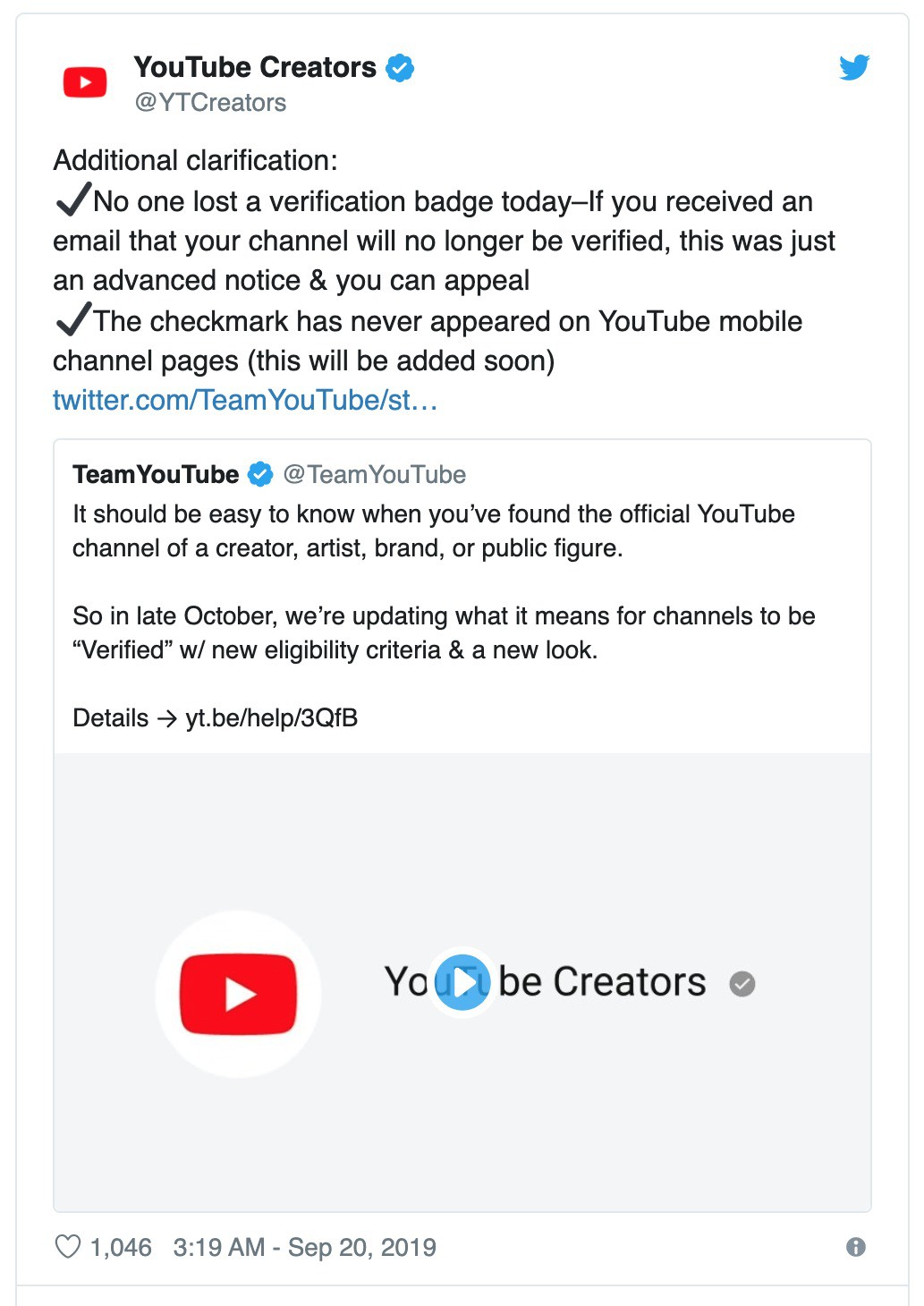
YouTube thay đổi cách xác minh kênh, nhiều người có nguy cơ mất trắng huy hiệu - Ảnh 1.


Hệ thống hiện tại của YouTube cho phép bất kỳ kênh nào có trên 100.000 người theo dõi đều có thể được xác minh. Tuy nhiên, từ nay, trang chia sẻ video này sẽ tập trung cấp dấu tick cho những kênh "thực sự cần được xác minh", đại diện công ty cho biết. Nhóm những người này bao gồm các YouTuber lâu năm, các nhạc sĩ, ca sĩ, nghệ sĩ hài, cùng một số nhóm khác.


Chương trình xác minh tài khoản đóng vai trò cực kỳ quan trọng đối với công việc của các nhà sáng tạo nội dung. Một khi đã được xác minh, nội dung của các nhà sáng tạo sẽ xuất hiện trong mục "Đề xuất" khi người dùng tìm kiếm một nội dung nào đó. Các kênh không thoả mãn các tiêu chí mới của YouTube sẽ bị gỡ dấu xác minh, bắt đầu từ ngày hôm nay. Các nhà sáng tạo nội dung sẽ được phép "khiếu nại" quyết định "xoá dấu tích" của YouTube từ nay cho đến khi chính sách mới chính thức có hiệu lực vào nửa cuối tháng 10.


Xác minh cũng là một trong những cách giúp thể hiện "vị thế" của các nhà sáng tạo nội dung trong cộng đồng YouTube. "Dấu tích" bên cạnh tên kênh là một trong những minh chứng cho thấy kênh này là một trong những "thành viên nổi bật" trong cộng đồng. Việc mất dấu tích có thể khiến cho nhiều nhà sáng tạo cảm thấy nản lòng – nhất là trong bối cảnh gần đây đang ngày càng có nhiều người bày tỏ sự bức xúc trước cách thức YouTube "đối xử" với cộng đồng người dùng.


Với chính sách mới, các YouTuber cần phải có "danh tiếng" cả trên cộng đồng YouTube trực tuyến lẫn ở ngoài đời thực thì mới có thể nhận được dấu "xác minh".


YouTube thay đổi cách xác minh kênh, nhiều người có nguy cơ mất trắng huy hiệu - Ảnh 2.


Các quy định mới về xác minh tài khoản này là một trong những động thái mới nhất của YouTube nhằm quản lý hiệu quả hơn các kết quả tìm kiếm và đề xuất – một trong những khía cạnh mà YouTube vấp phải khá nhiều chỉ trích trong thời gian gần đây. Các giám đốc công ty cho biết YouTube đang nghiên cứu để đảm bảo thuật toán của trang web có thể đề xuất những video có nội dung "xác thực", đúng đắn và đáng tin cậy đến từ các nhà sáng tạo nội dung có tên tuổi, đặc biệt là ở một số lĩnh vực nhạy cảm.


Theo thông cáo báo chí mới, đích thân nhóm vận hành YouTube sẽ trực tiếp phê duyệt từng yêu cầu xác minh một. Các kênh thoả mãn điều kiện mới không cần phải đăng ký lại "dấu xác minh" bởi hệ thống sẽ tự động "cấp" cho họ.


YouTube cũng nhấn mạnh rằng hiện tại phiên bản di động của trang YouTube không hiển thị bất kỳ dấu xác minh nào, và do đó việc các YouTuber sử dụng ảnh chụp giao diện di động để phản ánh là không có cơ sở. YouTube cũng cho biết hãng sẽ sớm bổ sung điều này trong tương lai. "Chúng tôi thay đổi chính sách nhằm giúp người dùng xác định chính xác đâu là kênh YouTube của nhà sáng tạo mà họ đang cần tìm," đại diện YouTube đăng tải thông điệp trên Twitter. "Xin hãy lưu ý rằng dù có huy hiệu hay không, thì bạn vẫn luôn là một phần quan trọng của cộng đồng YouTube."


Nguồn: http://kenh14.vn/youtube-thay-doi-cach-xac-minh-kenh-nhieu-nguoi-co-nguy-co-mat-trang-huy-hieu-20190920234846077.chn


style="display:block"
data-ad-format="autorelaxed"
data-ad-client="ca-pub-7421653222181531"
data-ad-slot="2703307934">


Tìm hiểu công cụ kiểm tra tự động xem có ai reupload lại video của bạn lên kênh youtube của họ hay không


Gần đây youtube đưa ra một công cụ mới có tên là
Copyright Match Tool có khả năng tự động tìm nội dung trên YouTube khớp với nội dung video do bạn tự sáng tạo ra . Sau đó, bạn chỉ cần xem lại các kết quả đó rồi chọn bước thực hiện tiếp theo.


Cách hoạt động của công cụ Copyright Match Tool


Sử dụng công cụ Copyright Match Tool


Lần đầu tiên sử dụng công cụ Copyright Match Tool của youtube,trước tiên bạn cần phải đăng nhập vào tài khoản kênh youtube của bạn rồi đăng nhập vào liên kết mà youtube gửi cho bạn vào gmail của bạn -liên kết đó sẽ dẫn đến trang quản lý bản quyền Copyright trên kênh youtube của bạn ví dụ của tôi là liên kết sau :


Click vào đó để mở trang copyright trên kênh youtube trong tài khoản cá nhân của bạn ra rồi click vào nút lệnh "AGREE AND CONTINUE"


Trang quản lý bản quyền trên kênh youtube cá nhân của tôi


style="display:block; text-align:center;"
data-ad-layout="in-article"
data-ad-format="fluid"
data-ad-client="ca-pub-7421653222181531"
data-ad-slot="4028778802">


style="display:block"
data-ad-client="ca-pub-7421653222181531"
data-ad-slot="2171528383"
data-ad-format="link"
data-full-width-responsive="true">


Các gợi ý liên quan đến việc sử dụng công cụ này gồm:


Kiểm soát nội dung của bạn


Để giúp bảo vệ những gì là của bạn, chúng tôi đã xác định các video khác có thể đang sử dụng một số hoặc tất cả nội dung của bạn. Bạn có thể thực hiện hành động đối với các video này theo nhiều cách, bao gồm bắt đầu cuộc trò chuyện với kênh khác hoặc yêu cầu YouTube xóa video.


Hướng dẫn sử dụng công cụ này


1.Xem lại từng video trước khi hành động Các trận đấu không phải lúc nào cũng chính xác. Chúng tôi sẽ cho bạn thấy mức độ trùng khớp của nó và cung cấp các khung chính để xem xét.


Không phải tất cả tái sử dụng là vi phạm bản quyền


2.Một kênh chuyển đổi nội dung gốc để bình luận, phê bình hoặc nhại có thể được bảo vệ theo học thuyết sử dụng hợp lý.


Sử dụng công cụ này có thể bị lấy đi khỏi tài khoản cuả bạn nếu bạn làm dụng nó quá mức


3.Việc sử dụng công cụ này được giới hạn cho các nhà sáng tạo cá nhân và doanh nghiệp nhỏ. Lạm dụng quy trình yêu cầu xóa hoặc lạm dụng công nghệ phù hợp (chẳng hạn như tải lên nhiều bản sao video của bạn) vi phạm Điều khoản dịch vụ của chúng tôi.


Ngay sau khi nhấn vào nút "AGREE AND CONTINUE" thì trang quản trị của công cụ này hiện ra và liệt kê cho bạn biết là có những video nào do bạn sáng tạo ra đang bị một người nào đó reupload lại lên kênh youtube của họ như hình mô tả bên dưới đây:


Công cụ này báo cho ta biết kênh tên là gì đang reupload lại video của bạn lên kênh của họ,tỷ lệ khớp là bao nhiêu phần trăm và bạn cần đưa ra các hành động tương ứng là gì?


Hãy hành động để phù hợp với video

Chọn một biểu tượng cho phép bạn thực hiện hành động đối với các video phù hợp. Bạn có thể ẩn các kết quả trùng khớp bằng cách di chuyển chúng vào kho lưu trữ, yêu cầu YouTube xóa chúng hoặc liên hệ với kênh khác.


Theo dõi hành động của bạn


Sử dụng các tab này để xem lại các yêu cầu xóa video, tin nhắn đã gửi và các kết quả khớp bạn đã chuyển đến kho lưu trữ.


Tab các yêu cầu gỡ bỏ mà bạn đã thực hiện


anh sách các yêu cầu gỡ bỏ video vi phạm bản quyền mà bạn đã thực hiện


Đi đến kênh đang bị youtube thông báo là họ đã reupload video của bạn lên kênh của họ để kiểm tra thực hư thế nào.


Kết quả kiểm tra


Đúng là họ đã reupload lại video của tôi lên kênh của họ nên tôi đã đưa ra hành động là yêu cầu gỡ bỏ


Phát hiện video này bị reupload lên kênh của họ


Tôi đưa ra yêu cầu gỡ bỏ video đó của tôi ra khỏi kênh của họ


Sau khi bạn nhấn nút "REQUEST VIDEO REMOVAL" một form điền thông tin của người khiếu nại chính là thông tin của bạn được hiện ra ,bạn hãy nhập đầy đủ các thông tin mà youtube yêu cầu rồi nhấn nút "SUBMIT" trên đó để gửi đi.


Khi bạn đã gửi Form khiếu nại yêu cầu gỡ bỏ video khỏi kênh youtube đã reupload lại video của bạn thì thông báo sau sẽ hiện ra


style="display:block; text-align:center;"
data-ad-layout="in-article"
data-ad-format="fluid"
data-ad-client="ca-pub-7421653222181531"
data-ad-slot="8545365040">


style="display:block"
data-ad-client="ca-pub-7421653222181531"
data-ad-slot="4606120035"
data-ad-format="link"
data-full-width-responsive="true">


Như vậy là bạn đã sử dụng công cụ Copyright Match Tool để tự động phát hiện những video của bạn bị ai đó reupload lại lên kênh của họ thành công rồi đó.


Hy vọng với những chia sẻ này bạn có thể bảo vệ được những sáng tạo nội dung của bạn khỏi nạn ăn cắp bản quyền và thu hút được nhiều người truy cập đến kênh youtube của bạn nhờ những nội dung độc quyền chỉ bạn có các bạn nhé.


Chúc các bạn thành công!


Hướng dẫn các thao tác biên tập một video trong kênh youtube của bạn


Đăng nhập vào kênh youtube bằng tài khoản Gmail của bạn


Click vào nút "SIGN IN" để đăng nhập vào trang chủ của youtube tại http://youtube.com bằng tài khoản Gmail của bạn.


Nhập địa chỉ Gmail+mật khẩu Gmail rồi nhấn Next để đăng nhập


Trang tài khoản cá nhân của bạn trên youtube mở ra,click vào biểu tượng avarta của kênh để làm xuất hiện menu như trong hình,rồi click vào "My chanel" để mở kênh video của bạn ra


Kênh youtube cá nhân của bạn mở ra làm xuất hiện danh sách các video trên kênh youtube này của bạn.Nếu bạn đã upload lên kênh của mình nhiều video thì bạn sẽ thấy nhiều video xuất hiện trong danh sách video (bạn có thể click vào Tab Video trong kênh của bạn để xem được toàn bộ danh sách này).Trong trường hợp kênh youtube của tôi chỉ mới upload lên một video duy nhất nên chỉ nhìn thấy 1 video này thôi các bạn nhé.


Bây giờ tôi sẽ đi vào mô tả chi tiết các thao tác liên quan đến việc Edit một video(biên tập video) này để bổ xung các thông tin liên quan hay làm thay đổi nội dung gốc của nó rồi lưu lại thành một bản video mới trực tiếp bằng các công cụ mà youtube đã tạo ra cho người sử dụng để biên tập lại video của mình rồi xuất bản nếu muốn các bạn nhé.


Các thao tác biên tập video cơ bản nhất trên youtube


Nhập hoặc thay đổi ,chỉnh sửa các thông tin chính bao gồm Tiêu đề video+mô tả về video+thẻ tags +hình đại điện thu nhỏ (thummnail)


style="display:block; text-align:center;"
data-ad-layout="in-article"
data-ad-format="fluid"
data-ad-client="ca-pub-7421653222181531"
data-ad-slot="8528219029">


style="display:block"
data-ad-client="ca-pub-7421653222181531"
data-ad-slot="4490322540"
data-ad-format="link"
data-full-width-responsive="true">


Trước tiên trong trang Home của kênh youtube của bạn,Click vào tab Video để làm xuất hiện tất cả các video đã được bạn upload lên kênh youtube của mình,rồi tìm đến video mà bạn cần chỉnh sửa nó ,rồi click vào video đó để mở nó lên.


Click vào tab Video để làm xuất hiện tất cả các video đã được bạn upload lên kênh youtube của bạn,rồi tìm đến video cần chỉnh sửa và click chuột vào video cần chỉnh sửa đó để mở nó lên.Trong trường hợp kênh youtube của tôi chỉ có 1 video duy nhất nên tôi sẽ click thẳng vào video đó để mở nó ra.


Video được mở lên,click vào nút lệnh" CHỈNH SỬA VIDEO" để bắt đầu chỉnh sửa và biên tập lại nó trực tiếp trên youtube.


Tiến hành thay đổi tiêu đề cho video ở vị trí số 1+thay đổi mô tả của video ở vị trí số 2+thay đổi thẻ tag ở vị trí số 3+thay đổi hình đại diện thu nhỏ ở vị trí số 4 và cuối cùng click vào nút lệnh "Lưu thay đổi " ở vị trí số 5 để lưu lại tất cả các thay đổi mà bạn đã thực hiện trước đó và làm cho nó có hiệu lực đối với video này.


Tiến hành thay đổi tiêu đề cho video ở vị trí số 1+thay đổi mô tả của video ở vị trí số 2+thay đổi thẻ tag ở vị trí số 3+thay đổi hình đại diện thu nhỏ ở vị trí số 4 và cuối cùng click vào nút lệnh "Lưu thay đổi " ở vị trí số 5 để lưu lại tất cả các thay đổi mà bạn đã thực hiện trước đó và làm cho nó có hiệu lực đối với video này.


Bạn cũng có thể đưa ra lựa chọn chế độ chia sẻ của video là "công khai" hay "riêng tư" hay "không công khai",rồi cũng click vào nút lệnh "Lưu thay đổi" để lưu lại lựa chọn của bạn.Lưu ý nếu bạn muốn tất cả mọi người đều có thể xem được video đó của bạn thì bạn phải để nó ở chế độ công khai.Ngược lại bạn chỉ muốn một mình có thể xem được thì bạn để nó ở chế độ riêng tư các bạn nhé.


Bằng cách thay đổi các thông tin cơ bản như vậy của một video trên kênh youtube của bạn,đã làm video đó thay đổi được một số điểm cơ bản của nó.


Tiếp sau đây ,chúng ta sẽ đi tìm hiểu cách người ta cho phép chèn các bản nhạc miễn phí vào video+thêm các nút gợi ý và màn hình kết thúc video...cho video này các bạn nhé.


style="display:block; text-align:center;"
data-ad-layout="in-article"
data-ad-format="fluid"
data-ad-client="ca-pub-7421653222181531"
data-ad-slot="4107179169">


style="display:block"
data-ad-client="ca-pub-7421653222181531"
data-ad-slot="4570213595"
data-ad-format="link"
data-full-width-responsive="true">


Cách chèn nhạc miễn phí trực tiếp trên youtube vào video


Trên trang biên tập video,click chuột vào tab "Âm thanh" để làm xuất hiện danh sách các bản nhạc miễn phí mà youtube cho phép bạn sử dụng để chèn vào video của mình mà không sợ vi phạm bản quyền.


Chọn lấy một bản nhạc nào đó mà bạn cảm thấy ưng ý ,rồi click vào nút lệnh "THÊM VÀO VIDEO" để thêm nó vào video của bạn.


Khi đó bản nhạc sẽ được thêm vào video của bạn ,nó kéo dài bằng thời lượng của bản nhạc đó và vị trí phát bản nhạc đó mặc định là lúc bắt đầu phát video.Tuy nhiên nếu độ dài của video của bạn là dài hơn so với độ dài của bản nhạc thì bạn có thể kéo bản nhạc đến một thời điểm nào đó kể từ đầu video rồi thả ra ,thì bản nhạc chỉ chạy khi video phát đến đoạn có sự hiện diện của bản nhạc đó mà thôi.


Bạn có thể kéo bản nhạc đến vị trí nào đó trong video để quyết định thời điểm mà nó bắt đầu trong cả một video dài


Bên cạnh đó bạn có thể dùng nút lệnh " XÓA BẢN NHẠC KHỎI VIDEO" để xóa bản nhạc vừa thêm vào video đó rồi thay nó bằng bản nhạc khác mà bạn ưng ý hơn bằng nút "THÊM VÀO VIDEO".


Sau khi bạn thực hiện các thao tác như thêm bản nhạc vào video,dịch chuyển vị trí bản nhạc trong video,xóa bản nhạc trong video để thay thế bằng bản nhạc khác thì muốn sự thay đổi đó trở lên có hiệu lực ,bạn cần phải click vào nút lệnh "Lưu thay đổi" để lưu lại những thay đổi về âm thanh cho video đó của bạn.


Khi đó trong video sẽ xuất hiện những bản nhạc miễn phí mà bạn đã thêm nó vào ,những người xem video của bạn sẽ nghe thấy những bản nhạc đó trong video của bạn mà họ không nghe thấy được âm thanh gốc có sẵn trong video ở khoảng thời gian mà bạn đã chèn bản nhạc trên youtube vào các bạn nhé.


style="display:block; text-align:center;"
data-ad-layout="in-article"
data-ad-format="fluid"
data-ad-client="ca-pub-7421653222181531"
data-ad-slot="8317886910">


style="display:block"
data-ad-client="ca-pub-7421653222181531"
data-ad-slot="4298750850"
data-ad-format="link"
data-full-width-responsive="true">


Cách chèn nút gợi ý thúc đẩy người xem xem kênh video khác hoặc video khác trong cùng một kênh của bạn.


trên trang chỉnh sửa video,click vào tab "Thẻ" rồi sau đó click tiếp vào nút lệnh "thêm thẻ" để thêm các gợi ý khác vào video


Khi click vào nút lệnh thẻ,menu đổ xuống,bạn có thể click vào một trong các dòng chọn 1.
Video hoặc danh sách phát
Quảng cáo video hoặc danh sách phát
2.
Kênh
Quảng bá một kênh khác


3.Cuộc thăm dò ý kiến
Khuyến khích người xem tham gia cuộc thăm dò ý kiến
Nếu chọn thẻ nào thì nhấn vào nút tạo trên cùng dòng của thẻ đó.


Giả sử ta chọn thẻ kênh-thì click vào nút "TẠO" ở dòng thẻ kênh,cửa sổ trên sẽ hiện ra ,bạn hãy nhập tất cả các thông tin mà họ yêu cầu như địa chỉ kênh,tên kênh,mô tả kênh ..rồi click vào nút lệnh "Tạo thẻ" để tạo ra thẻ gợi ý là kênh khác bạn đã nhập vào ở trong hình này.


Thẻ đã được tạo ra và xuất hiện dấu chấm cảm bên trong vòng trong trắng ở góc trên cùng phải của video


Click thẳng vào thẻ đó,Kênh gợi ý sẽ xuất hiện như hình này


Bổ sung màn hình kết thúc vào video


Trong trang chỉnh sửa video,click vào tab "Màn hình kết thúc" và tiếp đến click vào nút lệnh "Thêm yếu tố" để thêm một số yếu tố vào thời điểm kết thúc của video


Bạn có 3 lựa chọn là thêm các yếu tố sau vào cuối video
1.
Video hoặc danh sách phát
Quảng cáo video hoặc danh sách phát
2.
Đăng ký
Quảng cáo đăng ký kênh của bạn
3.
Kênh
Quảng bá một kênh khác


Giả sử ở bước trên bạn click chọn là thêm 1 video hoặc danh sách phát ,rồi click tạo thì cửa sổ này mở ra cho phép bạn chọn 1 trong 3 kiểu(
1-Tải lên gần đây nhất
2- Phù hợp nhất với người xem
3-
Chọn một video hoặc danh sách phát
Chọn trong số các danh sách phát và video tải lên gần đây của bạn hoặc nhập một URL YouTube.


Thành phần là 1 video được tải lên gần đây nhất sẽ xuất hiện vào thời điểm cuối cùng của video(gọi là màn hình kết thúc) để gợi ý cho người xem hãy xem tiếp video đó đi.


Bạn có thể thêm một số yếu tố khác như gợi ý đăng ký kênh video khác của bạn chẳng hạn.Lưu ý khi bổ sung thêm yếu tố khác,bạn cần click chuột vào yếu tố đó và dịch chuyển nó ra chỗ nào đó để tách không bị trùng vị trí với yếu tố nằm ở vị trí góc trái trên cùng trong vùng các yếu tố màn hình kết thúc được thêm vào.


Sau khi thêm tất cả các yếu tố cần thiết vào màn hình kết thúc của video,thì bạn nhớ nhấn vào nút lệnh "Lưu" để lưu lại việc thêm các yếu tố đó vào màn hình kết thúc trở lên có hiệu lực thực sự các bạn nhé.


style="display:block; text-align:center;"
data-ad-layout="in-article"
data-ad-format="fluid"
data-ad-client="ca-pub-7421653222181531"
data-ad-slot="1672587513">


style="display:block"
data-ad-client="ca-pub-7421653222181531"
data-ad-slot="3065560236"
data-ad-format="link"
data-full-width-responsive="true">


Lời kết


Trên đây là một số thao tác chỉnh sửa ,biên tập video cơ bản nhất trên kênh youtube cá nhân của bạn.Nếu bạn thực sự quan tâm đển việc chỉnh sửa video của mình trên youtube để kiếm tiền chẳng hạn thì bạn có thể tham khảo các thông tin sơ lược này vào công việc của mình xem có hiệu quả hay không nhé.


Chúc các bạn thực hiện thành công!


Hướng dẫn đăng tải(upload) video lên kênh youtube của bạn


Để đăng tải(upload) một video nào đó từ máy tính hay điện thoại thông minh của bạn,trước tiên bạn phải kết nối mạng internet cho các thiết bị của bạn sau đó truy cập vào tài khoản kênh video cá nhân của bạn trên youtube bằng địa chỉ Gmail và mật khẩu truy cập gmail mà bạn đã dùng để tạo ra kênh video trên youtube trước đó các bạn nhé.Cụ thể xem các hình ảnh dưới đây để hiểu rõ hơn.


Các bước thực hiện việc đăng tải(upload) một video lên kênh youtube của bạn


style="display:block; text-align:center;"
data-ad-layout="in-article"
data-ad-format="fluid"
data-ad-client="ca-pub-7421653222181531"
data-ad-slot="2288883111">


style="display:block"
data-ad-client="ca-pub-7421653222181531"
data-ad-slot="1959572446"
data-ad-format="link"
data-full-width-responsive="true">


Bước 1: Truy cập http://youtube.com rồi click vào nút "Đăng nhập" để đăng nhập vào kênh yotube của bạn


Truy cập http://youtube.com rồi click vào nút "Đăng nhập" để đăng nhập vào kênh yotube của bạn


Bước 2: Nhập địa chỉ Gmail+mật khẩu đăng nhập sau đó click vào nút lệnh "Tiếp theo" để đăng nhập


Nhập địa chỉ Gmail+mật khẩu đăng nhập sau đó click vào nút lệnh "Tiếp theo" để đăng nhập


Bước 3: Đăng nhập thành công vào tài khoản cá nhân kênh youtube của bạn,bạn sẽ thấy một icon hình avartar mà bạn đã cài đặt trước đó cho kênh của bạn xuất hiện trong vòng tròn nhỏ ở góc trên bên phải thế này


Đăng nhập thành công vào tài khoản cá nhân kênh youtube của bạn,bạn sẽ thấy một icon hình avartar mà bạn đã cài đặt trước đó cho kênh của bạn xuất hiện trong vòng tròn nhỏ ở góc trên bên phải thế này


Bước 4: Click vào icon avarta -menu hiện ra click vào "Kênh của tôi" để mở kênh video trên youtube của bạn ra


Click vào icon avarta -menu hiện ra click vào "Kênh của tôi" để mở kênh video trên youtube của bạn ra


Bước 5: Kênh youtube của bạn hiện chưa có video nào trên kênh,để đăng tải(upload) một video đầu tiên lên kênh bạn click vào nút lệnh hình cái máy quay phim có dấu + bên trong ở phí trên phải cùng màn hình (vị trí khoanh đỏ).


Kênh youtube của bạn hiện chưa có video nào trên kênh,để đăng tải(upload) một video đầu tiên lên kênh bạn click vào nút lệnh hình cái máy quay phim có dấu + bên trong ở phí trên phải cùng màn hình (vị trí khoanh đỏ).


Bước 6: Menu hiện ra click vào dòng "Tải video lên"


Menu hiện ra click vào dòng "Tải video lên"


style="display:block; text-align:center;"
data-ad-layout="in-article"
data-ad-format="fluid"
data-ad-client="ca-pub-7421653222181531"
data-ad-slot="5739035354">


style="display:block"
data-ad-client="ca-pub-7421653222181531"
data-ad-slot="5898817457"
data-ad-format="link"
data-full-width-responsive="true">


Bước 7: Thiết lập chế độ chia sẻ cho video là "Công khai" hay" không công khai" hay "riêng tư" hay "đã lên lịch " bằng cách click chuột vào nút mũi tên đổ xuống trong hình nhé.Nên chọn là chế độ "công khai" để khi tải video lên kênh youtube của bạn thì ai cũng có thể xem được video của bạn nhé.Nếu bạn chọn chế độ "không công khai"hay chế độ "riêng tư" thì chỉ mình bạn xem được thôi không ai biết đến để xem video của bạn đâu.


Thiết lập chế độ chia sẻ cho video là "Công khai" hay" không công khai" hay "riêng tư" hay "đã lên lịch " bằng cách click chuột vào nút mũi tên đổ xuống trong hình nhé.Nên chọn là chế độ "công khai" để khi tải video lên kênh youtube của bạn thì ai cũng có thể xem được video của bạn nhé.Nếu bạn chọn chế độ "không công khai"hay chế độ "riêng tư" thì chỉ mình bạn xem được thôi không ai biết đến để xem video của bạn đâu.


Bước 8: Trang công cụ tải video xuất hiện,bạn click chuột thẳng vào nút lệnh "Chọn tệp để tải lên"


Trang công cụ tải video xuất hiện,bạn click chuột thẳng vào nút lệnh "Chọn tệp để tải lên"


Bước 9: Tìm đến nơi có video của bạn trên máy tính,sau đó click chọn vào video đó rồi nhấn vào nút lệnh "open" để bắt đầu tải video đó lên kênh youtube của bạn.


Tìm đến nơi có video của bạn trên máy tính,sau đó click chọn vào video đó rồi nhấn vào nút lệnh "open" để bắt đầu tải video đó lên kênh youtube của bạn.


Bước 10: Trong khi đợi video của bạn được upload lên kênh hoàn toàn,bạn có thể tiến hành và điều này là cần phải thực hiện là nhập thông tin vào các trường như tiêu đề video-vùng số 1+Mô tả của video-vùng số 2+Thẻ Tags-vùng số 3


Trong khi đợi video của bạn được upload lên kênh hoàn toàn,bạn có thể tiến hành và điều này là cần phải thực hiện là nhập thông tin vào các trường như tiêu đề video-vùng số 1+Mô tả của video-vùng số 2+Thẻ Tags-vùng số 3


Bước 11: Khi video của bạn đã được tải lên hoàn toàn,dòng thông báo ĐÃ XỬ LÝ XONG" xuất hiện,tiến hành chọn hình ảnh thu nhỏ thumbnail-vùng 1+ sau đó click vào nút lệnh "Xuất bản"-vùng 2 để xuất bản video của bạn.


Khi video của bạn đã được tải lên hoàn toàn,dòng thông báo ĐÃ XỬ LÝ XONG" xuất hiện,tiến hành chọn hình ảnh thu nhỏ thumbnail-vùng 1+ sau đó click vào nút lệnh "Xuất bản"-vùng 2 để xuất bản video của bạn.


Bước 12: Ngay sau khi click vào nút, "Xuất bản" ở trên,video của bạn đã chính thức xuất hiện trên kênh youtube của bạn và cũng đồng nghĩa là nó chính thức xuất hiện trên trang chủ Youtube.com mọi người khắp nơi trên thế giới đều có thể xem được nó nếu bạn để nó ở chế độ chia sẻ công khai.


Ngay sau khi click vào nút, "Xuất bản" ở trên,video của bạn đã chính thức xuất hiện trên kênh youtube của bạn và cũng đồng nghĩa là nó chính thức xuất hiện trên trang chủ Youtube.com mọi người khắp nơi trên thế giới đều có thể xem được nó nếu bạn để nó ở chế độ chia sẻ công khai.


Bước 13: Video vừa tải lên sẽ xuất hiện trong danh sách các video tải lên trong trang chủ của kênh youtube của bạn như thế này.


Video vừa tải lên sẽ xuất hiện trong danh sách các video tải lên trong trang chủ của kênh youtube của bạn như thế này.


Như vậy đến đây ta đã hoàn thành tất cả các bước đăng tải một video lên trên kênh youtube cá nhân của mình .


Để tiếp tục đăng tải một video khác lên kênh của bạn,bạn chỉ cần lặp lại các bước giống với các bước đã thực hiện trong lần đăng tải video đầu tiên như mô tả bên trên là được.


Để kênh youtube của bạn trở lên đa dạng phong phú và có nhiều người đăng ký,nhiều lượt xem thì bạn cần bỏ ra rất nhiều thời gian công sức để sản xuất video rồi upload chúng lên kênh youtube của mình .Chỉ khi nào kênh youtube của bạn có số lượng người đăng ký theo dõi+có số lượt xem video lớn thì kênh youtube của bạn mới trở lên có giá trị và khi đó bạn có thể dùng kênh youtube của mình tham gia chương trình kiếm tiền trực tuyến với Google adsense các bạn nhé.Các kiếm tiền bằng kênh youtube với Google adsense thế nào tôi sẽ bật mí cho bạn trong các bài viết sau.


style="display:block; text-align:center;"
data-ad-layout="in-article"
data-ad-format="fluid"
data-ad-client="ca-pub-7421653222181531"
data-ad-slot="9838062460">


style="display:block"
data-ad-client="ca-pub-7421653222181531"
data-ad-slot="6228128122"
data-ad-format="link"
data-full-width-responsive="true">


Lời kết


Bằng các bước mô tả bên trên ,bạn hoàn toàn có thể đăng tải một hoặc nhiều video lên kênh youtube của mình,xây dựng kênh youtube của mình thành một kênh thông tin có giá trị về mặt nội dung và sau đó bạn có thể sử dụng kênh youtube đó của mình để phục vụ các mục đích khác nhau nào đó của bạn như để quảng bá sản phẩm cho doanh nghiệp,cửa hàng của bạn,để giải trí,để chia sẻ với người thân ,bạn bè hay có thể để kiếm tiền online đó các bạn nhé.


Các bạn hãy thực hành và làm theo các chỉ dẫn của tôi ở trên xem sao.


Chúc các bạn upload video lên kênh youtube của mình thành công!


style="display:block"
data-ad-format="autorelaxed"
data-ad-client="ca-pub-7421653222181531"
data-ad-slot="3464225803">


Mã giảm giá Shopee-Tiki

...