


[embed]https://www.youtube.com/watch?v=dcrEm_cNI1o[/embed]
Các bạn thử thực hiện xem sao,chúc các bạn thành công!
.png "Đăng ký tên miền")
.png "Đăng ký hosting")
 Thả ga mua sắm online tại đây
 Thả ga mua sắm online tại đây
Khổ A0 với tên gọi tưởng chừng nó là đơn vị nhỏ nhất, nhưng thực tế thì nó là đơn vị của khổ giấy lớn nhất. Với kích thước có thể bao quát được các khổ giấy từ A7 – A1. Tổng diện tích của khổ A0 gần 1m2, chuyên dùng để làm bản vẽ, poster giới thiệu, chương trình học, ít được sử dụng vào việc in hợp đồng hoặc thông báo.
Size A0 : 84.1 cm x 1.189cm
Size A1 – A2 là một khổ giấy phù hợp với mọi quảng cáo, dân quảng cáo thường dùng để làm poster, hoặc in ấn market. Kích thước của A1 là 59.4 x 84.1 và kích thước của Size A2 là bằng ½ size A1. Kích thước khổ A2 là 59.4 x 42.1 ….

Khổ a3 là một khổ giấy được sử dụng nhiều nhất trong lứa tuổi học sinh và các họa sĩ. Đây là khổ giấy phù hợp nhất cho mọi sinh hoạt mỹ thuật, Size A3 là 42 x 0.297cm còn khổ A4 sẽ là 21 x 29.7cm… Khổ này thường được nhân viên văn phòng in hợp đồng bằng khổ A4 và In sơ đồ bằng khổ A3
Khổ A5 là khổ giấy được sử dụng phổ biến và với số lượng lớn, bạn hàng ngày phải in phiếu thu bằng khổ a5,,, A5 với kích thước nhỏ bằng 1/2 khổ A4 với kích thước là 14.8cm x 21cm.
File Ghost là 1 file lưu lại tất cả các dữ liệu có trong 1 ổ đĩa khi file Ghost được tạo, việc bung file Ghost sẽ khôi phục lại tình trạng ổ đĩa đó trở lại trang thái giống với khi file Ghost được tạo. Do đó, thông thường sau khi máy tính được kích hoạt bản quyền và cài các phần mềm cần thiết người dùng sẽ tạo file Ghost cho ổ đĩa chứa hệ điều hành ngay lúc đó, sau này nếu trong quá trình dùng máy tính bị lỗi người dùng sẽ bung file Ghost đó ra để khôi phục hệ điều hành trở về trạng thái ban đầu như lúc tạo file Ghost.
Ưu điểm khi tạo và bung file Ghost bằng Onekey Ghost: nhanh, tiện dụng và dễ thực hiện hơn so phới dùng đĩa CD rất nhiều.
Bước 1: Download Onekey Ghost mới và đầy đủ nhất về sao đó giải nén ra 1 thư mục nằm trên 1 ổ đĩa khác với ổ đĩa C để sau quá trình tạo hay bung file Ghost phần mềm không bị mất đi.
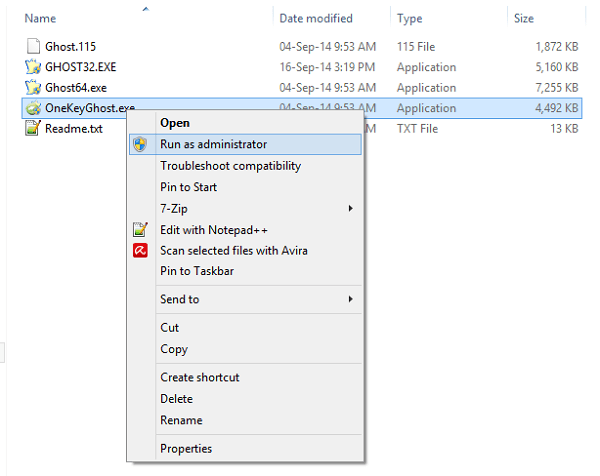
Bước 2: Nhấp chuột phải vào file OneKeyGhost.exe chọn Run as Administrator
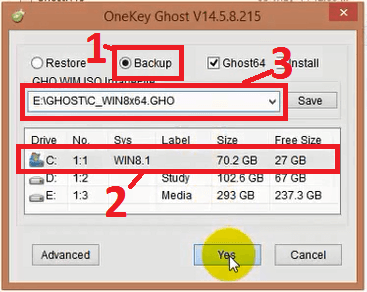
Bước 3: tùy chỉnh tạo file Ghost theo thứ tự:
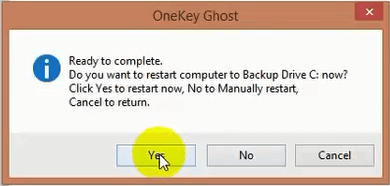
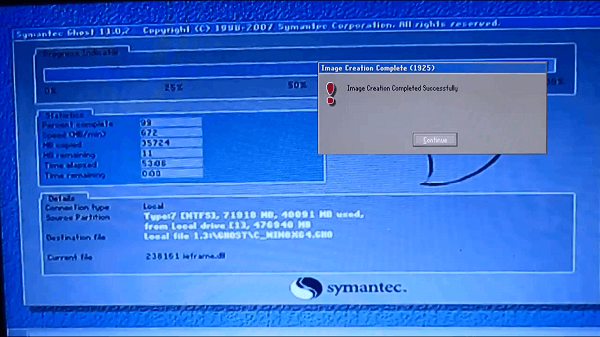
Bước 4: Đợi máy khởi động lại và tự tạo file Ghost cho tới khi thấy thông báo Image Creation Completed Succsesfully hiển thị lên thì các bạn ấn Enter để hoàn tất quá trình tạo file Ghost
Thao tác này thường bị bỏ qua, tuy nhiên đây là sai lầm lớn. Sau khi tạo file Ghost chúng ta không biết chắc file Ghost tạo thành có bị lỗi gì hay không, nếu không bị lỗi thì sau này chúng ta bung ghost bình thường nhưng nếu file Ghost bị lỗi thì gây tác hại rất lớn, nó làm cho việc bung file Ghost không thành công và hư cả Hệ điều hành mà bạn đang sử dụng, gây lỗi Windows không vào được, tê liệt hoàn toàn.
Bước 1: Download Onekey Ghost bao gồm file Ghost64.exe và Ghost32.exe ( Nếu bạn đã download theo link trên rồi thì không cần Download lại )
Bước 2: Mở file Ghost64 nếu máy bạn dùng windows 64 bit và mở file Ghost32 nếu máy bạn dùng Windows 32 bit. Ở đây mình dùng Ghost64 với Ghost32 cũng tương tự.
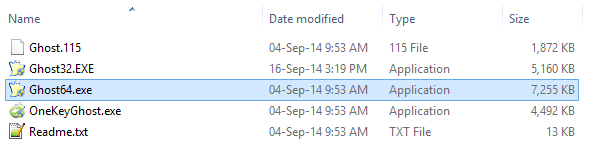
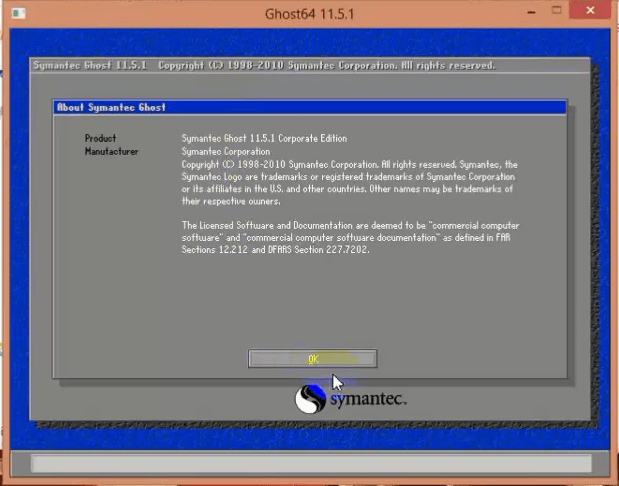
Bước 3: Cửa sổ Ghost64 hiển thị lên các bạn nhấp chọn OK
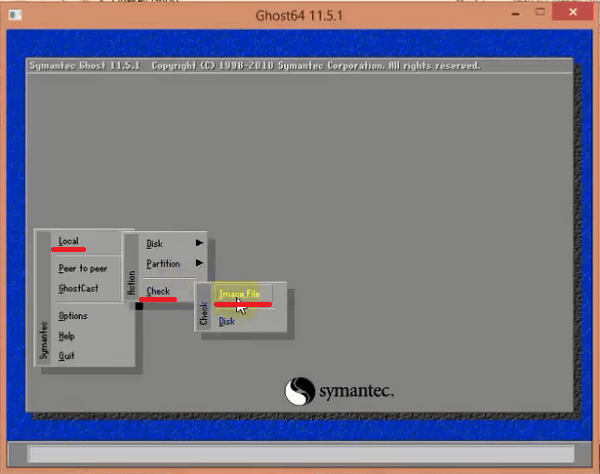
Bước 4: Chọn theo đường dẫn Local -> Check -> Image File
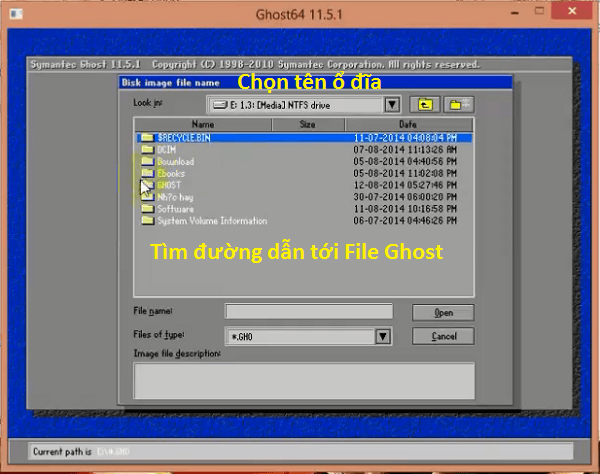
Bước 5: Chọn đường dẫn tới File Ghost. Tại Look in các bạn chọn tên ổ đĩa chứa File Ghost, phía dưới bạn chọn đường dẫn tới file Ghost và nhấp vào file Ghost (với trường hợp máy tính mình phải mở thư mục tên GHOST mới thấy file Ghost bên trong).
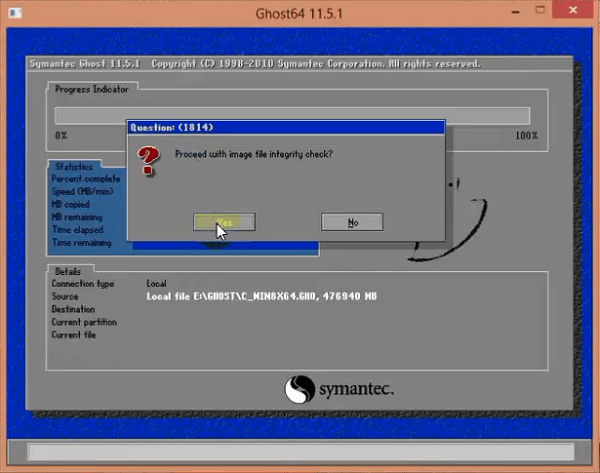
Bước 6: 1 thông báo hiển thị nên các bạn chọn Yes để quá trình kiểm tra lỗi file Ghost bắt đầu
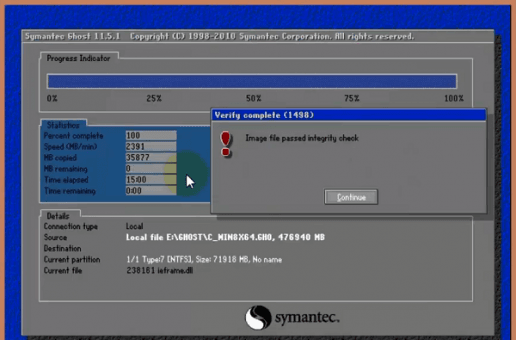
Bước 7: Sau khi phần mềm hoàn thành nếu các bạn thấy thông báo Image file passed integrity check hiện thị nên thì file Ghost của bạn không có lỗi ngược lại có lỗi và các bạn cần phải tạo file Ghost mới. Cuối cùng các bạn chọn continue để kết thúc quá trình kiểm tra lỗi file Ghost.
2 bước đầu giống với khi tạo file Ghost.
Bước 1: Download Onekey Ghost mới và đầy đủ nhất về sao đó giải nén ra 1 thư mục nằm trên 1 ổ đĩa khác với ổ đĩa C để sau quá trình tạo hay bung file Ghost phần mềm không bị mất đi.
Bước 2: Nhấp chuột phải vào file OneKeyGhost.exe chọn Run as Administrator
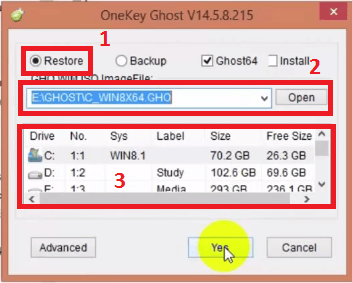
Bước 3: tùy chỉnh tạo file Ghost theo thứ tự:
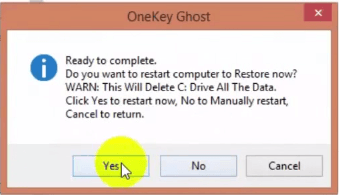
Bước 4: Chọn Yes ở cửa sổ mới hiển thị nên để khởi động lại máy tính và bắt đầu bung file Ghost
Bước 5: Máy tính sẽ tự động khởi động lại và bung Ghost, các bạn chỉ cần chờ đợi tới khi màn hình hiển thị thông báo Clone completed Successfully thì các bạn chọn Restart Computer để hoàn thành quá trình bung file Ghost và khởi động lại máy tính.
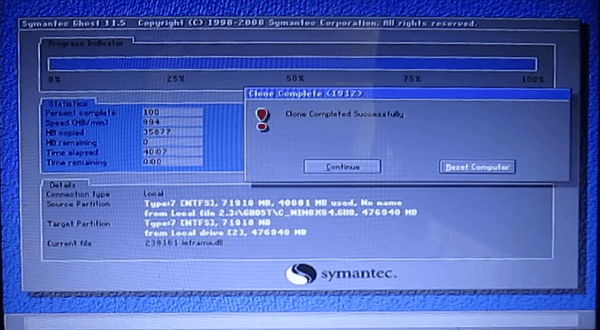
Như vậy là các bạn đã hoàn thành việc bung file Ghost. Chúc các bạn thực hiện thành công.
Nguồn; https://blogtinhoc.vn/huong-dan-ghost-bung-ghost-win-7-8-xp-bang-onekey-ghost.html
Vì 1 lý do vô tình nào đó mà thanh taskbar trong windows 7 trên máy tính của bạn bị thay đổi từ vị trí mặc định là nằm ngang dưới cùng của màn hình thành các vị trí sang bên trái hoặc bên phải hoặc trên cùng của màn hình.Bạn muốn làm nó trở lại vị trí ban đầu nhưng chưa biết cách làm,hãy làm theo video này để thay đổi vị trí của nó các bạn nhé.

Chúc các bạn thực hiện thành công!

Click chuột trái và bôi chọn lên các biểu tượng chương trình +file+icon cần xóa trên màn hình chính Destop của máy tính chạy windows ,sau đó nhấn giữ chuột trái lên các icon đã được bôi chọn đó kéo thả chúng vào thùng rác là có thể xóa được các biểu tượng file+chương trình+icon đó ra khỏi màn hính chính Destop của windows .
Ngoài ra có thể chọn nhiều biểu tượng file+icon bằng cách nhấn giữ phím CTRL trên bàn phím và click chuột trái lên các biểu tượng cần xóa để chọn các biểu tượng file+icon sau đó cũng kéo thả các biểu tượng đã được chọn đó vào thùng rác là có thể xóa được chúng ra khỏi màn hình Destop đấy các bạn nhé.
Ant Download Manager - Phần mềm download tương tự Internet Download Manager hỗ trợ nhiều dịch vụ video phổ biến như DailyMotion, Facebook, Rutube, Twitter, Vimeo v.v... Ant Download Manager đang cho phép tải về miễn phí trong thời gian ngắn. Nếu bạn quan tâm hãy tải về trước khi hết hạn miễn phí nhé!
GIAO DIỆN SỬ DỤNG:


Một số đặc điểm nổi bật của Ant Download Manager:
HƯỚNG DẪN NHẬN BẢN QUYỀN MIỄN PHÍ ANT DOWNLOAD MANAGER:
Truy cập liên kết Free Ant Download Manager PRO (100% discount) | SharewareOnSale > Nhấn nút DOWNLOAD ANT DOWNLOAD MANAGER PRO NOW.
Lưu ý:
Bài viết này được copy nguyên bản từ : https://thuthuat.taimienphi.vn/cai-dat-win-xp-tren-win-7-win-xp-mod-4340n.aspx
Các bạn có thể truy cập đến đó hoặc xem nội dung bài viết đó theo như phần mô tả bên dưới đây các bạn nhé.
Nếu muốn cài đặt Win XP trên Windows 7 bạn có thể sử dụng rất nhiều phương pháp khác nhau. Tuy nhiên đơn giản nhất và hiệu quả nhất có lẽ phải kể đến cài đặt Win XP Mod trên Win 7. Trong bài viết này chúng tôi sẽ giúp bạn hiện thực hóa công việc trên.
Win XP Mod là tính năng cho phép người dùng giả lập Win XP ngay trên Win 7. Sau khi cài đặt bạn sẽ có một cửa sổ chạy Win XP. Tại đây bạn có thể chơi game, sử dụng phần mềm hoặc các công cụ chỉ chạy được trên phiên bản Windows cũ này.
CHUẨN BỊ
- Phần mềm Win XP Mode
- Phần mềm giả lập VMWare
- Máy tính đang chạy còn dư nhiều RAM
CÀI ĐẶT WIN XP TRÊN WIN 7 - HƯỚNG DẪN CÀI ĐẶT WIN XP MOD TRÊN WIN 7
Bước 1: Download và cài đặt Windows XP Mode
Đầu tiên bạn truy cập VÀO ĐÂY, tiếp đến download Win XP Mode về máy.
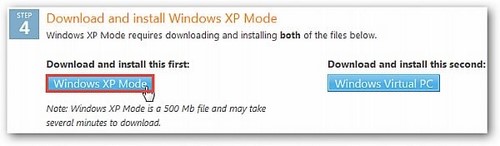
Sau khi download, bạn tiến hành cài đặt như thông thường.

Bước 2: Download và cài đặt VMWare.
Bạn download VMWare về máy tính.
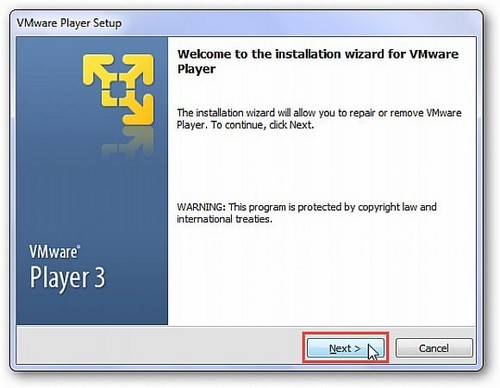
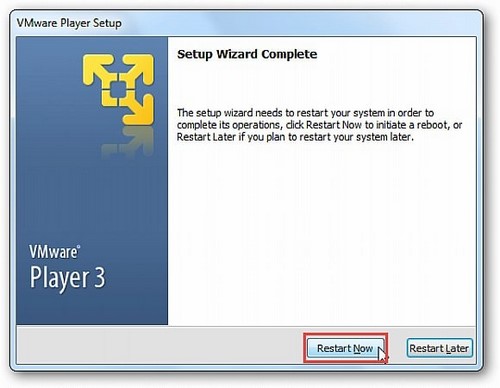
Tiến hành cài đặt như thông thường. Sau khi hoàn tất, bạn khởi động lại máy tính qua nút Restart Now.
Bước 3: Thêm Win XP Mode vào VMware
Mở phần mềm VMware lên, tại đây bạn chọn File > Import Windows XP Mode VM.
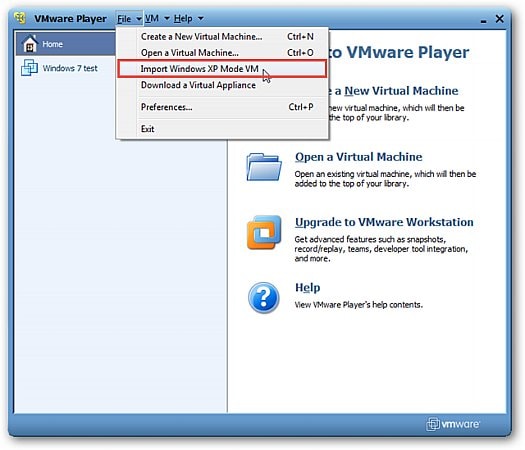
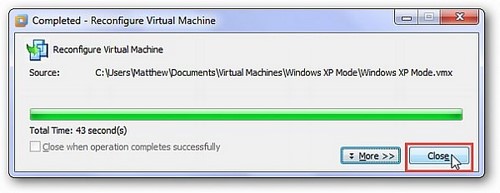
Lúc này quá trình cài đặt sẽ diễn ra. Sau khi hoàn tất bấm Close để đóng.
Sau khi quá trình trên hoàn tất bạn sẽ nhìn thấy Windows XP Mode xuất hiện trong VMware Player.
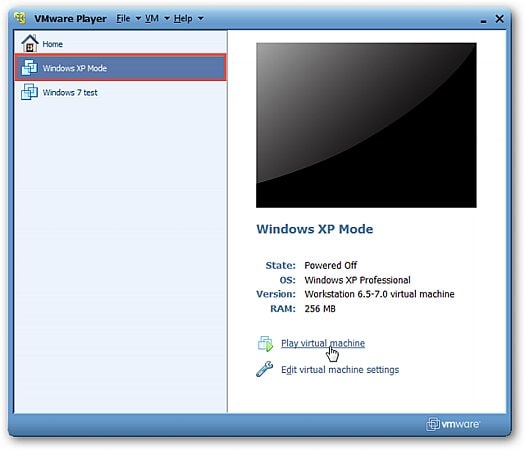
Lúc này bạn cài đặt Windows XP như thông thường. Nếu chưa biết, hãy tham khảo hướng dẫn cài Windows XP mà chúng tôi đã cung cấp.
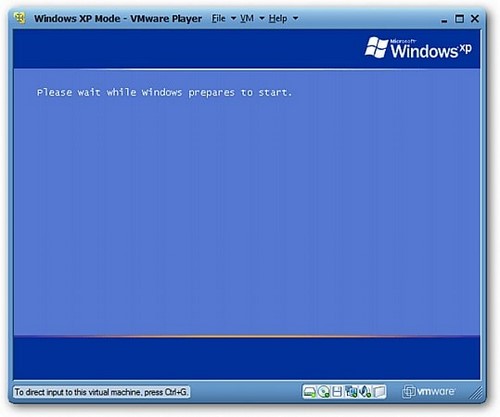
Sau khi cài đặt bạn đã có được phiên bản Win XP ngay trên Win 7 của mình.
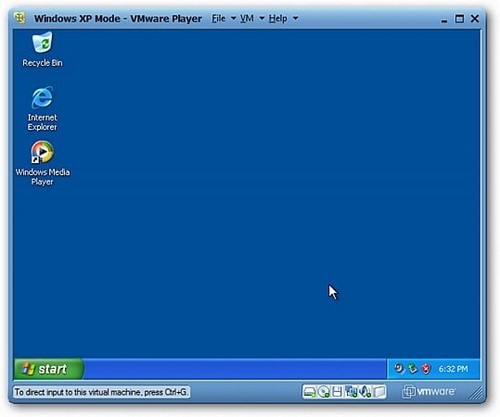
https://thuthuat.taimienphi.vn/cai-dat-win-xp-tren-win-7-win-xp-mod-4340n.aspx
Vậy là Taimienphi.vn đã giới thiệu tới bạn cách cài đặt Win XP trên Win 7 thông qua Win XP Mode. Sau khi cài đặt bạn có thể sử dụng Windows XP để chạy các phần mềm hoặc game cũ. Có điều, dù cơ chế ảo hóa tốt đến đâu đi chăng nữa thì các thao tác, đồ họa, và trải nghiệm cũng không thể giống như máy thật được. Bên cạnh ảo hóa bằng VMWare thì cộng động mạng ngày nay cũng thích sử dụng Virtualbox để thay thế. Nếu thích tìm hiểu, hãy tham khảo cách tạo máy ảo trên máy thật bằng Virtualbox mà chúng tôi đã cung cấp.
Bài viết được copy lại từ trang web: http://thuthuatphanmem.vn/cach-chan-web-den-tren-may-tinh/#header -Tác giả :Chăm Nguyễn
Các bạn có thể truy cập đến trang chuẩn có đường dẫn bên trên để xem hoặc xem nội dung bài viết đó ngay bên dưới đây.
Các bạn không muốn cho con em mình xem những trang web đen, những trang web có nội dung phản động, không lành mạnh trong quá trình cho các con sử dụng máy tính để học tập và giải trí mà bạn không thể ở bên và kiểm soát chúng. Vì thế các bạn muốn chặn các trang web đen, web có chứa nội dung không lành mạnh để không cho phép con em mình truy cập. Dưới đây là các cách chặn web đen trên máy tính rất hiệu quả, các bạn có thể dễ dàng thao tác và thực hiện.

VAPU (VTEC Anti-Porn Utilities) là sản phẩm bảo vệ máy tính toàn diện được thiết kế và phát triển bởi VTEC Software từ năm 2011, với chức năng chính giúp ngăn chặn truy cập web đen, Game online, mạng xã hội ... Phần mềm có các tính năng mở rộng giúp ngăn truy cập Internet định kỳ, ngăn truy cập máy tính theo giờ, giám sát chụp màn hình máy tính và các tính năng hữu hiệu khác. Với gần 10 năm phát triển và hoàn thiện, VAPU có bộ lọc web đen lớn nhất với hơn 13.000 web đen của Việt Nam và thế giới
Bước 1: Bạn tải phần mềm VAPU miễn phí tại đây: http://www.vapu.com.vn/vn/tai-ve.html
Lưu ý, nếu máy tính bạn chưa có .Net Framework thì bạn cần cài .Net Framework trong link cài đặt trên.
Bước 2: Sau khi bạn cài đặt phần mềm VAPU, trong lần đầu tiên sử dụng, ứng dụng sẽ yêu cầu bạn thiết lập mật khẩu để bảo vệ ứng dụng, tránh con em chúng ta thoát ứng dụng. Đồng thời, phía góc phải dưới màn hình Taskbar có biểu tượng của phần mềm.
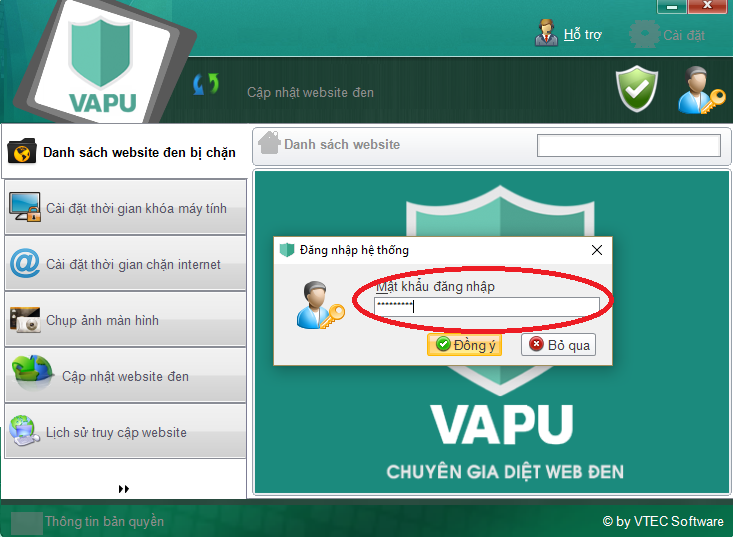
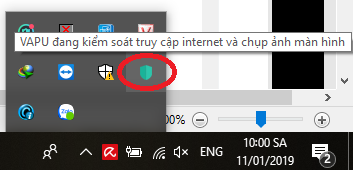
Bước 3: Khóa truy cập web đen
Chức năng cho phép khóa truy cập web đen, khóa website theo các nhóm: Website đen, Game online, Mạng xã hội, Tin tức, Khác. Cho phép chặn tất cả các website, chỉ mở một trong các nhóm website được quyền truy cập Internet. Các tùy chọn khóa bạn có thể cài đặt trong chức năng "Cài đặt".
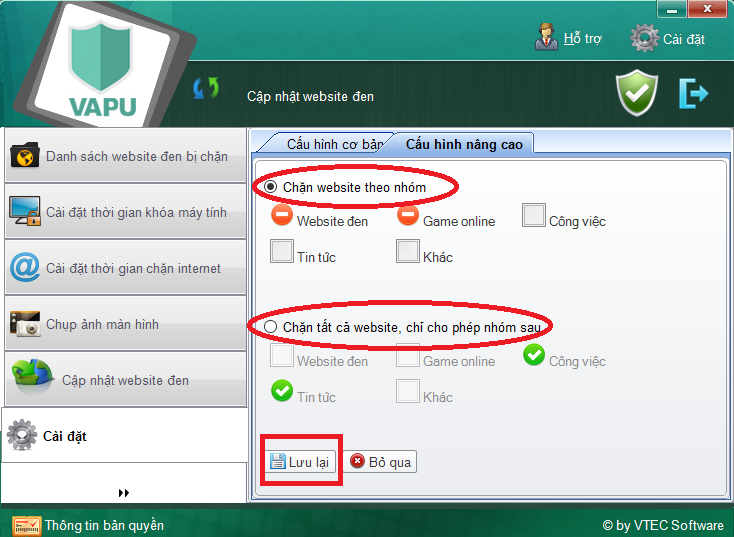
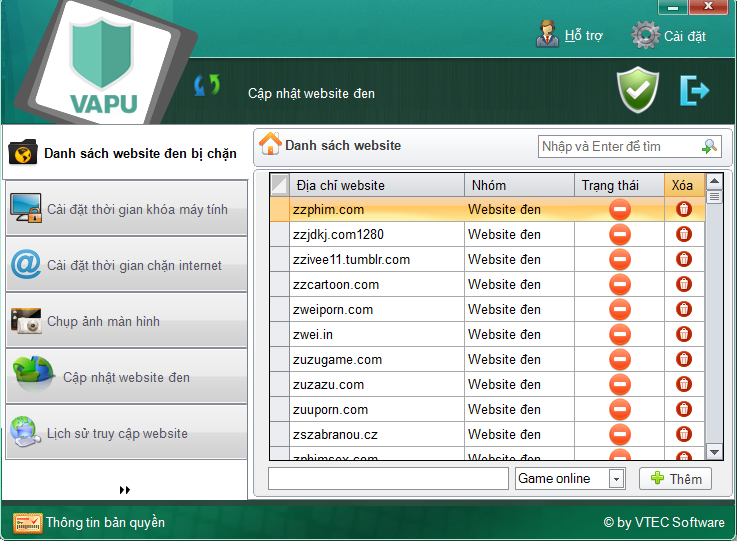
Danh sách website được hiển thị bao gồm các thông tin: Địa chỉ website, Nhóm, Trạng thái và Xóa. Tính đến thời điểm đầu năm 2019 đã có hơn 13.000 website đen trong danh sách bị chặn.
Lưu ý: Dữ liệu web đen này chỉ có trong phiên bản trả phí của phần mềm.
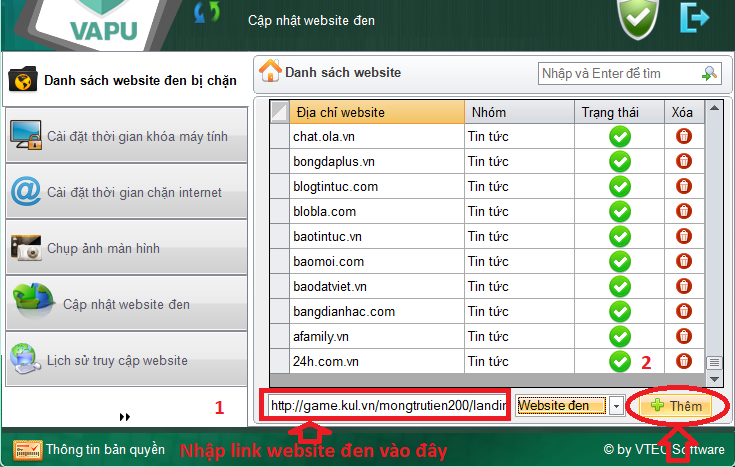
Để thêm danh sách website đen muốn chặn bạn làm như sau:
Bước 4: Cài đặt thời gian khóa máy tính theo giờ, theo ngày
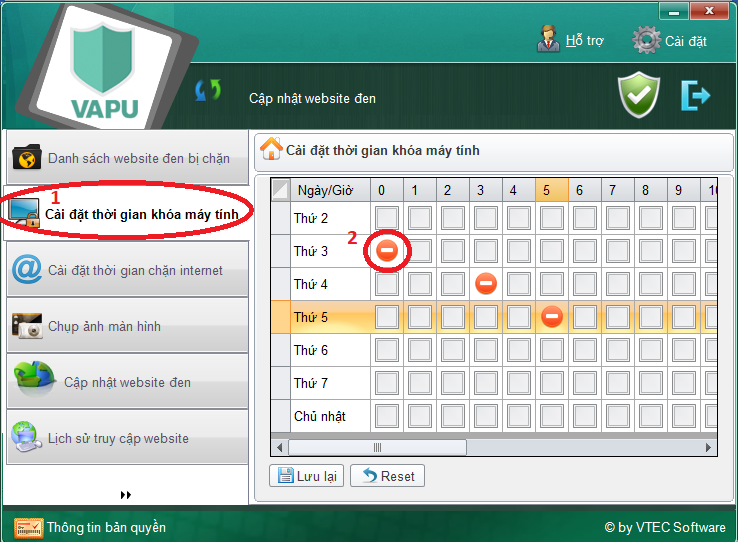
Click vào biểu tượng Cài đặt thời gian khóa máy tính
Thời gian khóa máy tính trên phần mềm đã được cài sẵn theo định dạng 24h trong tất cả các ngày từ thứ 2 đến chủ nhật. Hệ thống cho phép khóa máy tính theo giờ tùy chọn.
Muốn khóa máy tính theo thời gian nào, bạn chỉ cần Click chuột vào khung giờ của ngày thứ mấy là được. Trạng thái khóa sẽ được hiển thị như hình.
Bước 5: Cài đặt thời gian khóa internet theo giờ, theo ngày
Bạn có thể khóa truy cập internet theo từng giờ trong ngày, từng ngày trong tuần. Chỉ những thời gian cho phép người dùng mới có thể truy cập Internet.
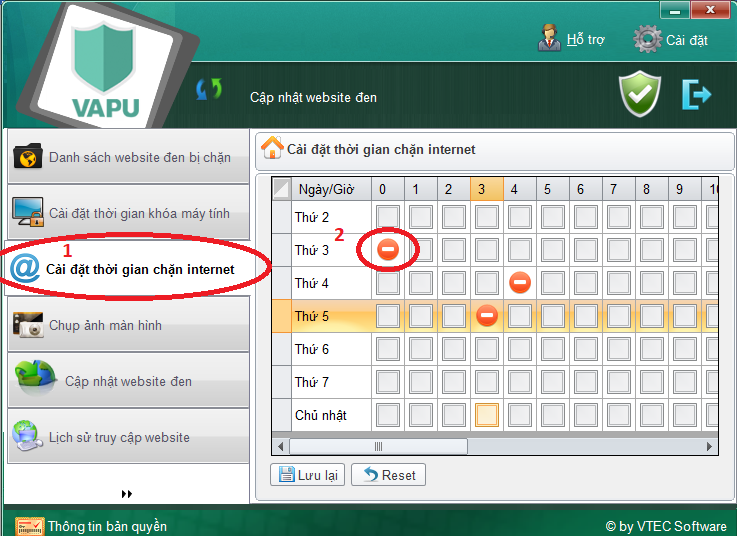
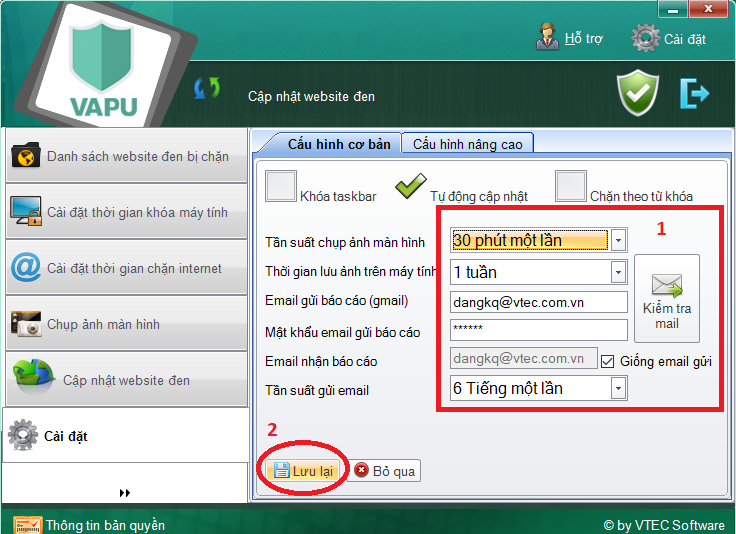
Bước 6: Cài đặt tần suất chụp ảnh màn hình
Máy tính tự động chụp màn hình định kỳ 5 phút, 15 phút, 30 phút ... 1 lần tùy theo thời gian cài đặt.
Hệ thống gửi email về các hình ảnh chụp màn hình cho bố mẹ định kỳ. Hình ảnh sẽ được đóng gói và nén trong file PDF đính kèm email.
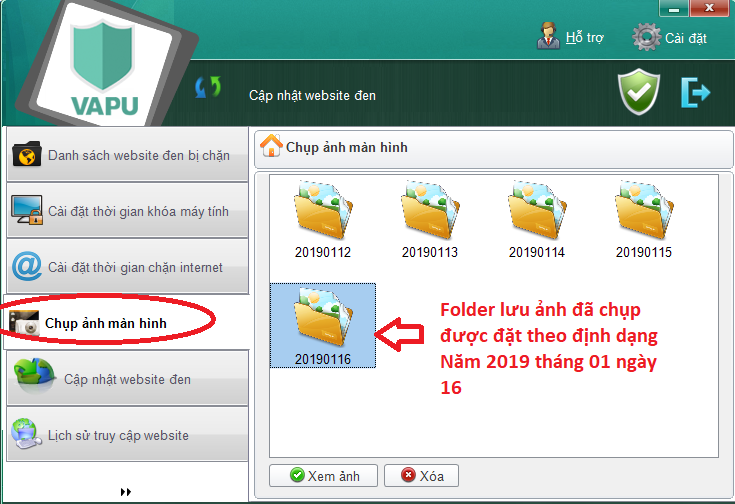
Để xem các ảnh đã chụp và được lưu trong máy tính bạn vào danh mục: Chụp ảnh màn hình, sau đó có các Folder lưu ảnh được đặt tên theo định dạng XXXXYYZZ
Trong đó: XXXX năm thời điểm chụp màn hình máy tính; YY là tháng và ZZ ngày.
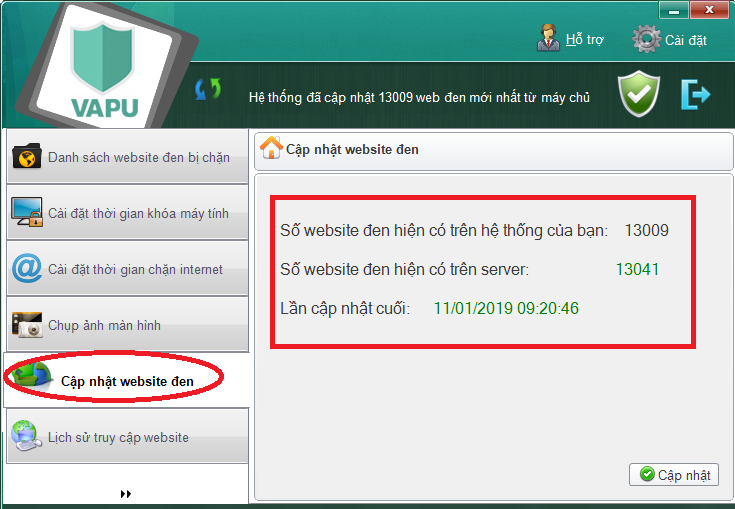
Bước 7: Cập nhật dữ liệu web đen
Dữ liệu website đen sẽ được cập nhật tự động và liên tục từ Server hàng ngày để đảm bảo phần mềm hoạt động tốt và chặn được các website độc hại mới nhất. Phần mềm sẽ được miễn phí nâng cấp liên tục khi có bản nâng cấp mới từ máy chủ.
Bước 8: Kiểm tra lịch sử truy cập website
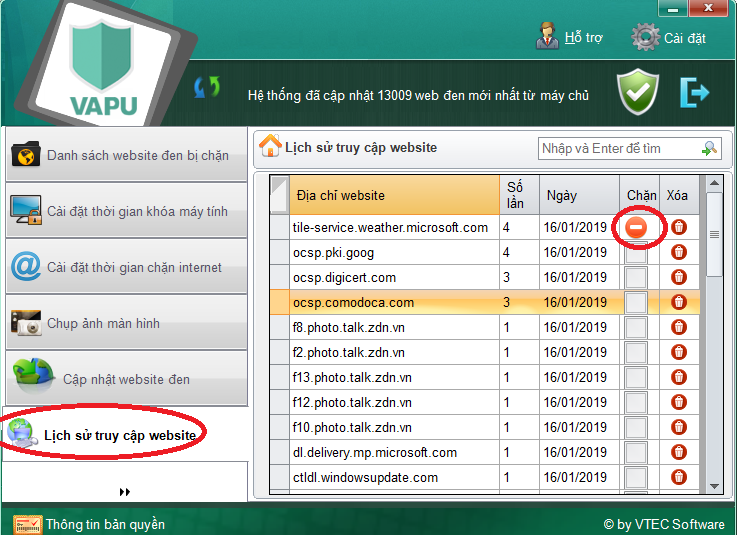
Để kiểm tra lịch sử truy cập Website bạn vào danh mục Lịch sử truy cập Website.

Ở đây sẽ hiển thị các thông tin Website đã truy cập như: Địa chỉ website, Tần xuất truy cập, thời gian truy cập, cho phép chặn luôn, xóa…
Nếu bạn muốn chặn website nào đó trong danh sách, bạn chỉ cần Click vào ô Checkbox cột chặn. Nếu bạn muốn xóa lịch sử truy cập website thì bạn Click vào biểu tượng thùng rác, Khi đó lịch sử truy cập website này sẽ bị xóa khỏi danh sách website trong lịch sử truy cập.
Để được tư vấn thêm, mời bạn truy cập website của sản phẩm tại: http://www.vapu.com.vn, hoặc liên hệ số hotline của đội ngũ VAPU: 0981-026-488
Bước 1: Các bạn mở File Explorer, sau đó điều hướng đến thư mục etc theo đường dẫn: “C:\Windows\System32\drivers\etc”.

Bước 2: Để mở file hosts các bạn nhấn chuột phải vào file hosts và chọn Mở với Notepad, hoặc các bạn chọn Open With -> Notepad.

Bước 3: Sau khi đã mở file hosts bằng Notepad, các bạn nhập dòng lệnh
127.0.0.1 [địa chỉ web đen cần chặn]
Ví dụ: nếu muốn chặn Youtube các bạn nhập dòng lệnh 127.0.0.1 www.youtube.com
Lưu ý: Các bạn cần nhập đầy đủ địa chỉ web đen cần chặn, nếu ví dụ trên các bạn chỉ nhập youtube.com thì trang web sẽ không được chặn.
![Nhập dòng lệnh 127.0.0.1 [địa chỉ web đen cần chặn]](https://lh3.googleusercontent.com/blogger_img_proxy/AEn0k_thZxPizWxtOsssY8wxJWGnIfX6JZms1pwzm9spkPygbgWW3eetcxxSFqffqDvtU1hchOhv1yJv-6HE6oQauBsB87geIydhgw_--oa9M7hHptLwaIhE6nTYaFNE08XzrLxkIY7SMtPKrcd9oiUfTjWDbz94pSnODNqxKoqxy-Spd3cTOzJ5iboGLfNgEQ=s0-d)
Nếu các bạn gặp lỗi không lưu được file hosts thì các bạn tham khảo bài viết sửa lỗi không lưu được file hosts tại đây http://thuthuatphanmem.vn/sua-loi-khong-luu-duoc-file-host-tren-win-7-8-10-cach-sua-file-hosts/

Một trong các cách chặn web đen hiệu quả đó chính là thay đổi DNS, các DNS thông thường sẽ không chặn bất kỳ trang web nào, nhưng có một số nhà cung cấp đưa ra các DNS hỗ trợ chặn các trang web đen trong danh sách các trang web có nội dung không lành mạnh. Vì vậy nếu muốn chặn web đen các bạn có thể sử dụng một trong các DNS chặn web đen tốt nhất dưới đây:
Norton DNS
Preferred DNS Server: 198.153.192.50
Alternate DNS Server: 198.153.194.50
Open DNS
Preferred DNS Server: 208.67.222.123
Alternate DNS Server: 208.67.220.12
Safe DNS
Primary DNS server: 195.46.39.39
Secondary DNS Server: 195.46.39.40
Sentry DNS
Primary DNS Server: 152.160.81.10
Secondary DNS Server: 70.90.33.94
MetaCert DNS
Preferred DNS Server: 184.169.223.35
Alternate DNS Server: 54.247.162.216
Nếu các bạn chưa biết cách thay đổi DNS các bạn tham khảo bài viết http://thuthuatphanmem.vn/huong-dan-thay-doi-dns-de-vao-facebook/.
Nếu các bạn sử dụng Windows 10 thì các bạn thực hiện thay đổi DNS trên Windows 10 theo các bước dưới đây:
Bước 1: Nhấn chuột phải vào biểu tượng mạng dưới khay hệ thống và chọn Open Network & Internet settings.

Hoặc các bạn nhấn tổ hợp Windows + I và chọn Network & Internet.

Bước 2: Chọn Change adapter options.

Bước 3: Nhấn chuột phải vào kết nối mạng mà bạn đang sử dụng và chọn Properties.

Bước 4: Chọn Internet Protocol Version 4 (TCP/IPv4) -> Properties.

Bước 5: Chọn Use the following DNS server addresses và nhập địa chỉ DNS vào hai ô Preferred DNS server và Alternate DNS server.
Ví dụ: các bạn chọn DNS của Norton DNS
Norton DNS
Preferred DNS Server: 198.153.192.50
Alternate DNS Server: 198.153.194.50
Các bạn nhập như hình dưới và nhấn OK để lưu thay đổi.

Sau đó các bạn đóng và thoát các cửa sổ cài đặt mạng là xong, như vậy giờ máy tính của các bạn sẽ không truy cập được các trang web đen nữa.

Có rất nhiều phần mềm hỗ trợ các bạn chặn web đen, những trang web có nội dung không lành mạnh như: STOP P-O-R-N, IShield, K9 Web Protection, Media Detective, Anti-Porn... Trong đó có phần mềm Anti-Porn là một trong những phần mềm chặn web đen hiệu quả nhất, nó có thể chặn web đen theo trang web, bộ lọc từ khóa, ngôn ngữ... ngoài ra còn rất nhiều tính năng khác giúp các bạn quản lý Internet hiệu quả.
Dưới đây là hướng dẫn cách sử dụng Anti-Porn:
Bước 1: Đầu tiên các bạn cần tải Anti-Porn về máy tính.
Các bạn có thể truy cập trang chủ của Anti-Porn http://www.tueagles.com/anti-porn/download.htm và tải về máy tính.
Bước 2: Chạy file các bạn vừa tải và cài đặt như các phần mềm thông thường khác.

Trong quá trình cài đặt các bạn sẽ được yêu cầu nhập mật khẩu trong phần Password các bạn nhập mật khẩu trong phần Administrator password và nhập lại mật khẩu trong phần Confirm password. Nhấn Next để tiếp tục.

Bước 3: Sau khi quá trình cài đặt kết thúc Anti-Porn sẽ được chạy nền, icon của phần mềm được hiển thị dưới khay hệ thống. Các bạn chỉ cần nhấp đúp chuột vào icon Anti-Porn. Xuất hiện giao diện nhập mật khẩu các bạn nhập mật khẩu mà bạn đã thiết lập trong quá trình cài đặt để truy cập vào Anti-Porn và nhấn chọn biểu tượng dấu tích.

Bước 4: Anti-Porn có rất nhiều tính năng, để chặn web đen các bạn chọn biểu tượng cài đặt như hình dưới.

Bước 5: Xuất hiện phần Filter Options các bạn chọn BlackList, tại đây các bạn sẽ thêm các địa chỉ websites cần chặn. Nhấn Add -> thêm địa chỉ -> OK.

Các bạn có thể thêm nhiều trang web mà bạn muốn chặn bằng các thao tác tương tự.
Bước 6: Ngoài ra nếu các bạn muốn chặn theo từ khóa, các bạn có thể nhập các từ khóa cần chặn mỗi từ khóa một dòng trong phần Keywords. Những trang web chứa tiêu đề, địa chỉ url, nội dung có chứa từ khóa bạn nhập thì các bạn sẽ không thể truy cập được.


Như vậy từ giờ các bạn truy cập vào các trang web đen mà chứa từ khóa hay trang web có trong Anti-Porn sẽ nhận được thông báo
Như vậy bài viết đã chia sẻ đến các bạn 3 cách để chặn web đen trên máy tính cực kỳ hiệu quả, các bạn có thể lựa chọn một cách để giúp chặn web đen trên máy tính của mình. Chúc các bạn thành công!


