Showing posts with label Wordpress. Show all posts

Những chiến dịch bán hàng cực hot dịp cuối năm từ các nhà cung cấp dịch vụ tên miền hosting INET nhanh tay đăng ký các bạn nhé


Những chiến dịch bán hàng cực hot dịp cuối năm từ các nhà cung cấp dịch vụ tên miền hosting nhanh tay đăng ký các bạn nhé.Có rất nhiều ưu đãi giảm giá và hỗ trợ nhanh chóng đủ đảm bảo bạn sẽ hài lòng đấy.


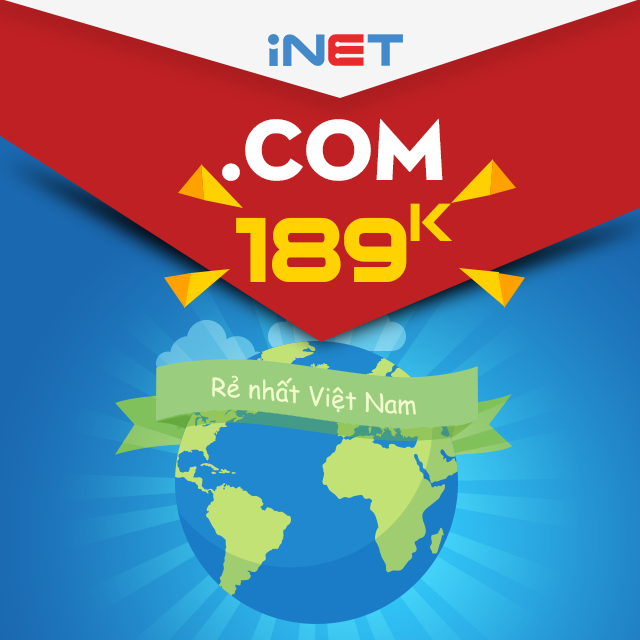
Chương trình ưu đãi đặc biệt tên miền .COM chỉ với 189K duy nhất tại iNET.Đăng ký tại đây:
https://bit.ly/2I5D5U7


Chương trình đặc biệt 2020 - 68% khi đăng ký mới Hosting-VPS-Email.Đăng ký tại đây:

https://bit.ly/3epA1xL


Chương trình mua email tặng Positive SSL theo tên miền.Đăng ký tại đây:

https://bit.ly/3kVsUzv


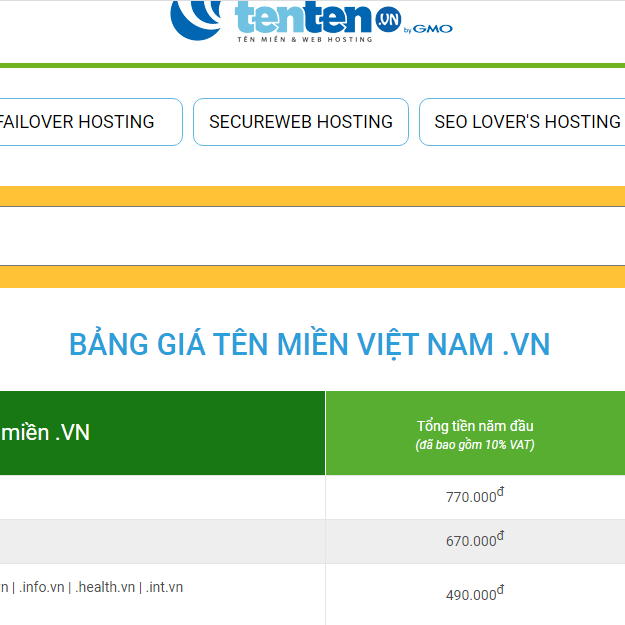
Tenten.vn (đại lý duy nhất tại Việt Nam của Onamae.com-GMO Internet Inc, nhà đăng ký tên miền số 1 Nhật Bản và hàng đầu thế giới) cung cấp các dịch vụ liên quan đến lĩnh vực tên miền, hosting, VPS, SSL, email server, và thiết kế website.
https://bit.ly/2HQrmbs


🎁MUA 1 ĐƯỢC 2 - RINH NGAY ƯU ĐÃI🎁 ☘️Link nhận ưu đãi:

https://inet.vn/?aff=423217&affSource...


☘️Tặng ngay tên miền .COM khi mua gói Hosting gói B. Deal sốc giá hời cho khách hàng thân thương của iNET. Chỉ cần mua Hosting gói B, bạn đã có thể: ▪️Sở hữu tên miền .COM - tên miền phổ biến nhất thế giới. ▪️Trải nghiệm gói Hosting với hạ tầng mạnh mẽ với cấu hình máy chủ cao cấp và RAM DDR4 mới nhất hiện nay. ▪️Tốc độ truy xuất nhanh, tăng tốc xử lý gấp 10 lần so với hệ thống thông thường. ▪️An toàn - bảo mật. ▪️Đội ngũ kỹ thuật iNET giàu kinh nghiệm, chuyên nghiệp, nhiệt tình và chu đáo. iNET đồng hành cùng bạn trên con đường thành công 👉Đừng bỏ lỡ:

https://inet.vn/?aff=423217&affSource..


.


Show less


MUA HOSTING LOAD WEB 1 GIÂY TẶNG TÊN MIỀN XEM NGAY:

https://inet.vn/?aff=423217&affSource...


--- TIÊU CHÍ LỰA CHỌN HOSTING CỦA BẠN LÀ GÌ? --- Ngoài việc NHANH và ỔN ĐỊNH Hosting iNET tích hợp đầy đủ tiêu chí ĐÁP ỨNG MỌI VẤN ĐỀ của người sử dụng: --- Tích hợp LiteSpeed server và LiteSpeed cache - Tăng hiệu suất tốt nhất tốc độ tải trang lẫn hiệu năng xử lý tài nguyên máy chủ Tích hợp Memcache và Redis - Tăng tốc độ tải trang gấp 10 lần Công nghệ Cloud Linux - Chống local attach, tấn công từ tài khoản khác Tích hợp phần mềm quét mã độc imunify360 - Phát hiện liệt kê cho người dùng những file có dấu hiệu hoặc chứa mã độc và các tính năng cho phép, chặn, hay xem nội dung file đó trước khi xử lý. Sao lưu dữ liệu mỗi ngày với jetbackup Phần mềm cài nhanh mã nguồn wordpress: Softaculous PHP version mới nhất, update liên tục Công cụ tự động kiểm tra và remove IP bị blacklist, firewall ---- TẶNG KÈM TÊN MIỀN CHI ÁP DỤNG KHI ĐĂNG KÝ TẠI LINK: 

https://inet.vn/?aff=423217&affSource...


Show less



2


Nhanh tay đăng ký sử dụng các dịch vụ đăng ký tên miền,đăng ký hosting,Cloud VPS,Email,web Zozo và nhập 1 trong 10 mã giảm giá dưới đây ,đơn hàng của bạn sẽ được giảm gía khá nhiều đấy các bạn nhé.Còn chần chừ gì nữa nhanh đăng ký ngay thôi: 1.Danh sách các mã giảm giá: Coupon 1.TYNNKIGVG 2.UVGVURFWGO 3.RXZKDVYIBJ 4.BVHQIVLJVY 5.YCMWRVPDXD 6.FFOTSSGYRK 7.PCWMSJZJNN 8.IYNCEJYSND 9.SLVHUCEUE 10.RODKKWFUXD 2.Link đăng ký với nhà cung cấp dịch vụ đăng ký tên miền inet: Đăng ký tên miền

https://inet.vn/dang-ky-ten-mien?aff=..


. Đăng ký hosting

https://inet.vn/hosting/web-hosting?a..


. Đăng ký email

https://inet.vn/email-theo-ten-mien?a..


. Đăng ký Cloud VPS

https://inet.vn/vps?aff=423217


Đăng ký Website Zozo

https://zozo.vn/?aff=423217


Chương trình giảm 50% dịch vụ Cloud VPS

https://helpdesk.inet.vn/.../inet-gia...


pháp tên miền + website cho doanh nghiệp

https://inet.vn/khuyen-mai/combo-ten-...


pháp tên miền + website + email

https://inet.vn/khuyen-mai/combo-ten-...


hosting tặng tên miền .COM/NET (Áp dụng từ gói B với thời gian đăng ký 12 tháng trở lên)

https://helpdesk.inet.vn/.../mua-host...


email tặng tên miền .COM/NET/INFO/ORG/BIZ

https://helpdesk.inet.vn/.../uu-dai-d...


.

Show less


Kênh Cập nhật công nghệ


style="display:block"
data-ad-format="autorelaxed"
data-ad-client="ca-pub-7421653222181531"
data-ad-slot="8778270466">


Hướng dẫn cách tăng kích thước upload size trên WordPress


Giới thiệu


WordPress được phát hành với trình uploader media của riêng nó. Nó giúp việc upload file dễ dang hơn, không cần phải thao tác với FTP client hoặc File Manager. Tất cả media fires bạn muốn có trên blog sẽ thật dễ dàng để upload bằng vài cú click chuột. Tuy nhiên, cũng đáng để lưu ý là media uploader sử dụng PHP để upload files tới server. Thật không may, có giới hạn cho việc upload bởi kích thước của files. Bạn có thể dễ dàng kiểm tra kích thước upload qua WordPress tại WordPress Admin Dashboard -> Media -> Add New .


WordPress Maximum Upload File Size Limit


Giới hạn này có thể khác nhau phụ thuộc vào nhà cung cấp hosting của bạn hoặc cấu hình WordPress của bạn. Trong hầu hết các trường hợp, giới hạn lớn nhất của một files có thể upload là đủ cho người dùng WordPress thông thường. Nhưng nếu bạn muốn upload một file video chất lượng cao hoặc file PDF dung lượng lớn nhưng bị đạt giới hạn thì sao? Hãy thử upload một file lớn bạn sẽ gặp lỗi this file exceeds the maximum upload size for this site.


Vượt kích thước upload file size wordpress


Có vài cách khác nhau để tăng kích thước giới hạn upload size qua WordPress và trong bài hướng dẫn này, chúng tôi sẽ đi qua các cách này.


Bạn cần gì


Trước khi bắt đầu, bạn sẽ cần các thông tin sau:


  • Truy cập vào control panel của hosting
  • Truy cập vào trang quản trị WordPress


Cách 1 – Tăng max upload file size trong .htaccess


Nhiều nhà cung cấp hosting cho phép thay đổi cấu hình PHP qua file .htaccess. Vì vậy, chỉ cần áp dụng rule php_value upload_max_filesize trong .htaccess bạn sẽ có thể tăng kích thước giới hạn upload qua PHP.


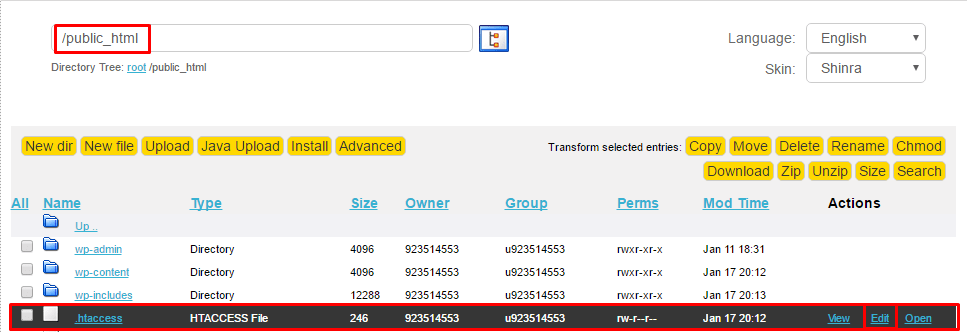
Chúng tôi sẽ dùng File Manager để sửa file .htaccess, nhưng cũng vậy có thể làm thông qua FTP client. Bạn sẽ có thể tìm thấy file .htaccess trong cùng một thư mục chứa WordPress của bạn. Ví dụ, nếu bạn có thể truy cập blog qua đường dẫn yourdomain.com, WordPress và file .htaccess sẽ nằm trong thư mục public_html.


Khi đã xác định được file .htaccess, chọn và click vào nút Edit.


Edit


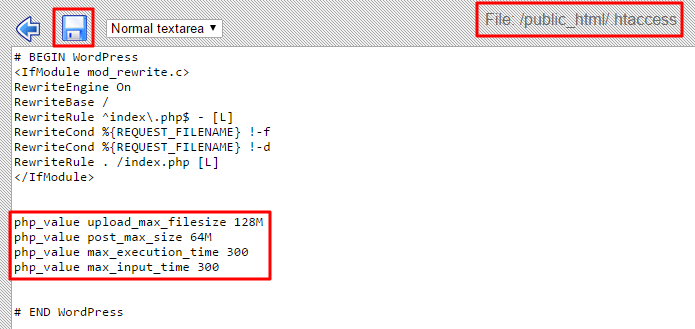
Bạn cần thêm các dòng sau vào file .htaccess:


php_value upload_max_filesize 128M
php_value post_max_size 128M
php_value max_execution_time 300
php_value max_input_time 300


Khi đã thêm xong hãy nhấn vào icon Save ở góc trên bên trái.


Code


Cách 2 – Cấu hình file php.ini


QUAN TRỌNG: Phương pháp này phù hợp nếu bạn host WordPress trên VPS. Nhiều nhà cung cấp shared hosting không cho phép sửa file php.ini. Nếu bạn đang dùng shared hosting, liên hệ nhà cung cấp hosting của bạn để biết rằng bạn có được quyền thay đổi file php.ini không.


Nếu phương pháp .htaccess không dùng được, bạn có thể thử tăng kích thước WordPress upload limit bằng cách sửa file php.ini. Truy cập files của bạn bằng cách dùng File ManagerFTP client hoặc SSH (nếu được hỗ trợ) và tìm file php.ini trong thư mục root. Nếu bạn không nhìn thấy file đó, tạo nó và điền các rules sau:


upload_max_filesize = 128M
post_max_size = 128M
max_execution_time = 300


Khi hoàn tất, bạn có thể truy cập lại WordPress admin area –> Media -> Add New để xem thay đổi đã được áp dụng chưa


Cách 3 – Đổi kích thước upload file size trong cPanel


Nếu nhà cung cấp hosting của bạn đang dùng là cPnael, và cho phép đổi cấu hình PHP, bạn có thể dễ dàng tăng maximum upload file size tại đây:


  1. Truy cập cPanel và tìm Select PHP version trong mục Software.
  2. Truy cập vào Change to PHP options.
  3. Sửa giá trị post_max_size và upload_max_filesize.
  4. Nhấn vào nút Save để lưu thay đổi.


Cách 4 – Sửa file wp-config.php


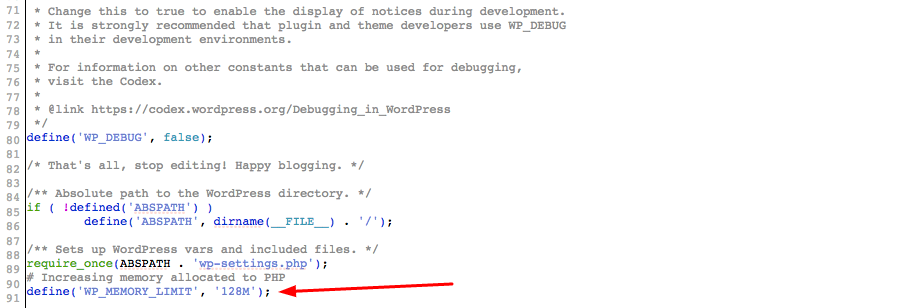
Đừng lo lắng nếu các cách trên không dùng được. Có một cách khác để tăng giới hạn upload trong WordPress lên là thêm dòng sau vào file wp-config.php :


define(‘WP_MEMORY_LIMIT’, ‘128M’);


Truy cập file WordPress bằng cách dùng File Manager hoặc FTP client, xác định wp-config.php và thêm dòng trên vào cuối trang. Khi hoàn tất, bạn sẽ thấy wp-config.php giống như vậy:


WordPress wp-config.php upload limit increased


Kết luận


Bằng cách hoàn tất bài hướng dẫn này, bạn đã học cách tăng kích thước upload maximum file size trên WordPress, bạn sẽ có thể upload file lớn hơn từ bây giờ.


WordPress Upload Limit Increased


Nguồn:Bài viết này được copy lại từ : https://www.hostinger.vn/huong-dan/lam-the-nao-de-tang-kich-thuoc-upload-size-tren-wordpress/


style="display:block"
data-ad-format="autorelaxed"
data-ad-client="ca-pub-7421653222181531"
data-ad-slot="1008138141">


Hướng dẫn nhân bản website wordpress bằng Plugin Duplicator một cách dễ dàng


Duplicator là một plugin dùng để backup hay chuyển dữ liệu của website khi thay đổi host. Nếu bạn đang chuẩn bị chuyển host thì hướng dẫn sử dụng Duplicator sau sẽ thực sự hữu ích dành cho bạn.


Hoạt động của Duplicator WordPress như thế nào?


Việc chuyển host trong WordPress hay thay đổi tên miền website không còn xa lạ với các webmaster. Bạn chỉ cần sao lưu dữ liệu rồi chuyển sang host mới. Chúng hoàn toàn giống như cách bạn sao lưu và phục hồi dữ liệu, chỉ khác là lưu ở một host và phục hồi tại host khác.


Còn khi đổi tên miền cho website thì bên cạnh việc trỏ tên miền về host, bạn cần sửa đường dẫn tại database thành domain mới.


Tuy nhiên, nếu bạn không muốn làm thủ công các thao tác này thì plugin miễn phí Duplicator sẽ giúp bạn thực hiện chúng hoàn toàn tự động.


Plugin Duplicator có chức năng backup wordpress localhost, hoạt động giống plugin sao lưu dữ liệu. Đó là, nó tiến hành sao lưu tất cả các dữ liệu trên website, gồm cả mã nguồn và database (cơ sở dữ liệu). Tiếp đến, nén toàn bộ thành một tập tin dưới dạng .tar.gz.


Ngoài ra, Duplicator còn có một chức năng khác là tự động khôi phục bản sao lưu trên host khác. Đồng thời, tự động đổi tất cả các thiết lập của website sang tên miền mới khi người dùng thay đổi tên miền cho web.


Duplicator được nhà phát triển dịch vụ cung cấp 2 bản là: bản miễn phí và bản trả phí.


- Tính năng của bản miễn phí:


  • Sao chép website WordPress một phần hay toàn bộ dữ liệu của website với kích thước file tối đa 150MB.
  • Cho phép tải bản backup về máy.
  • Dễ dàng thực hiện chuyển website sang host khác.
  • Và một số tính năng cơ bản khác.


- Tính năng của bản tính phí tất nhiên sẽ có nhiều điểm nổi bật hơn:


  • Có tính năng backup website tự động theo lịch đã cài đặt với kích thước tối đa đến 2GB.
  • Cho phép tự động đưa bản backup lên Google driver, Microsoft OneDrive, Dropbox, Amazon S3 hay FTP/sFTP.
  • Có thể backup được website có dung lượng lớn.
  • Dễ dàng kết nối trực tiếp với cPanel.
  • Hỗ trợ chức năng Multisite.
  • Thêm nhiều tính năng khác.
  • Tham khảo thêm :
  • 9 nguyên tắc cơ bản sử dụng Wordpress an toàn không có Virus, không bị hack


Cách tối ưu tối độ tải trang Wordpress bằng Plugin


style="display:block; text-align:center;"
data-ad-layout="in-article"
data-ad-format="fluid"
data-ad-client="ca-pub-7421653222181531"
data-ad-slot="7702610832">


Hướng dẫn sử dụng Duplicator


Hướng dẫn nhân bản website sau sẽ giúp bạn dễ dàng tạo bản sao lưu dữ liệu.


Đầu tiên, bạn tiến hành cài đặt plugin Duplicator. Sau đó, mở phần mềm ra, bạn thấy menu xuất hiện trong  Dashboard ở phía bên trái. 


Tiếp đến, chọn Duplicator / Packages / Create New để tiến hành tạo bản sao lưu mới.


huong dan su dung duplicator


Khi giao diện tạo Package xuất hiện, bạn có thể tùy ý đặt tên package. Hoặc nhấn vào Archive để loại bỏ một số dữ liệu không cần thiết. Nếu giữ nguyên toàn bộ thì không nhấn chọn gì cả và tiếp tục nhấn Next.


huong dan su dung duplicator


Ở bước tiếp theo, hệ thống sẽ quét sơ dữ liệu nhằm kiểm tra dung lượng và báo cáo xem cấu hình của bạn có phù hợp để xuất dữ liệu. Vì nếu website có quá nhiều dữ liệu và host yếu thì không chạy được.


Nếu hệ thống báo hiện Warning (Warn) một vài phần thì bạn có thể sử dụng được, tuy nhiên hơi mất thời gian một chút. 


Sau đó, bạn nhấn vào nút Build để tiến hành tạo gói sao chép website wordpress từ plugin Duplication. Thời gian hoàn tất quá trình tùy thuộc vào độ lớn dung lượng của dữ liệu.


huong dan su dung duplicator


Sau khi plugin thực hiện xong, bạn có thể tải tất cả các tập tin dữ liệu và file installer.php về máy tính của mình. Trong đó, file installer.php là file bắt buộc phải có khi bạn muốn khôi phục dữ liệu trên host khác.


huong dan su dung duplicator


Nếu cần phục hồi dữ liệu website trên host khác, bạn thực hiện upload file.zip (đây là dữ liệu của website) và file installer.php (được xem là công cụ phục hồi) lên host.


Sau đó, bạn truy cập vào File Manager của host và tìm tập tin file.zip mới upload, rồi nhấn chọn Extract. Tiếp đến, chạy file installer.php theo đường dẫn http://domain/installer.php.


huong dan su dung duplicator


Lúc này, bạn nhập database vào (lưu ý là nên tạo sẵn database mới trước khi thực hiện bước này). Khi nhập xong thì nhấn Test Connection nhằm kiểm tra dữ liệu đúng hay chưa. 


Chọn tiếp Advanved Options, click chọn Manual package extraction và tick vào ô đồng ý các điều khoản. Sau đó, nhấn Run Deployment.


huong dan su dung duplicator


Sau khi nhấn Run Deployment, hệ thống sẽ hỏi bạn về việc thiết lập tên miền và tạo tài khoản quản trị mới cho website. Do đó, bạn có thể tùy chọn tạo tên mới hoặc không. Thực tế, khi bạn chạy file installer.php cho tên miền nào thì Duplicator sẽ mặc định đó là tên miền mà website sẽ sử dụng. Khi các thông tin về tên miền và tài khoản admin đã xong thì nhấn Run Update.


Nếu hệ thống hiện ra bảng sau thì điều đó có nghĩa dữ liệu được khôi phục thành công.


huong dan su dung duplicator


style="display:block; text-align:center;"
data-ad-layout="in-article"
data-ad-format="fluid"
data-ad-client="ca-pub-7421653222181531"
data-ad-slot="5167467905">


Đến đây, dữ liệu website đã được chuyển qua host mới và cũng dùng tên miền mới. Việc còn lại là bạn xóa bản backup để tránh bị hacker chạy file installer.php, và thực hiện các ý đồ xấu trên website. Cách thực hiện như sau:


- Vào Settings. Chọn Permalinks, rồi nhấn Save Changes.


- Vào Duplicator, chọn Tools, chọn tiếp Cleanup và click vào Delete Reserved Files


Tiếp đến, bạn có thể tắt Duplicator.


Plugin Duplicator thực sự khá tiện lợi và dễ dàng. Bởi nó giúp sao chép website wordpress cài ra thành nhiều website với thao tác cực kỳ đơn giản. Đồng thời còn tiết kiệm thời gian khi chuyển host. Chính vì thế, rất nhiều quản trị website đã sử dụng plugin như một công cụ hữu hiệu khi thay đổi host. Và với người mới lần đầu biết đến plugin này, thì những hướng dẫn sử dụng Duplicator trên đây chắc chắn sẽ giúp bạn dễ dàng thực hiện việc sao lưu dữ liệu website rồi.


Nguồn: https://hostingviet.vn/huong-dan-su-dung-duplicator


style="display:block"
data-ad-format="autorelaxed"
data-ad-client="ca-pub-7421653222181531"
data-ad-slot="8608019465">


Hướng dẫn cách sử dụng Plugin Asgaros Forum để tạo diễn đàn trên website wordpress


Trong phần này, chúng tôi sẽ chi 3bạn cách để cài đặt WordPress forum bằng plugin Asgaros Forum. Đối với các plugin khác, bạn cũng cài đặt tương tự, nếu có gì khác thì chỉ cần làm theo hướng dẫn cài đặt của riêng nó là được.


Bước #1: Cài đặt và cấu hình Asgaros Forum Plugin


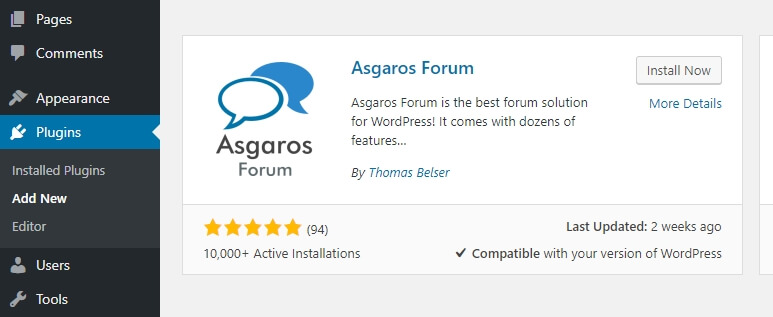
Tất nhiên, bạn sẽ cần cài đặt và kích hoạt plugin trước. Chuyển tới WordPress dashboard, vài tab Plugins > Add New. Tìm plugin Asgaros Forum:


cài đặt plugin asgaros forum


Click vào nút Install Now cạnh tên plugin, rồi click vào nút Activate. Vào lúc này, tab Forum sẽ hiện lên trong WordPress dashboard của bạn.


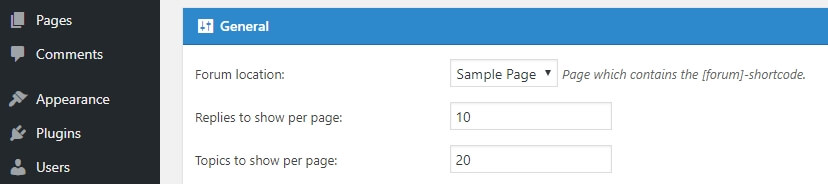
Tại đây, bạn sẽ tìm thấy tùy chọn Settings. Bạn sẽ cần cấu hình trang nào để tạo WordPress forum. Bạn có thể làm vậy bằng menu drop-down trong tất cả các trang của bạn. Khi bạn đã vào đây, bạn có thể cấu hình có bao nhiêu bình luận, và chủ đề hiển thị lên mỗi trang:


số lượng trả lời


Các thông số mặc định đã đủ để dùng. Tuy nhiên, bạn có thể tăng số lượng trả lời mỗi trang lên nếu muốn. Asgaros Forum plugin cũng có editor cài sẵn cho topics và bình luận, vốn đã được kích hoạt. Chúng tôi sẽ cho bạn xem cách hoạt động của nó như thế nào trong ít phtú.


Tiếp tục kéo xuống bạn sẽ thấy lựa chọn kích hoạt shortcode trong editor, chúng tôi khuyên nên vô hiệu nó để tránh tạo ra lỗ hổng bảo mật:


shortcode editor


Tiếp theo, bạn có thể cấu hình plugin để làm nổi bật tên moderator và tên người viếc lên mỗi topic. Chúng tôi khuyên làm vậy để người dùng có thể liên hệ khi cần thiết, vậy hãy cứ để 2 thiết lập này được bật. Chúng ta cũng sẽ bật counter lên để thúc đẩy người dùng tương tác nhei62u hơn:


làm nổi bật tên của quản trị viên


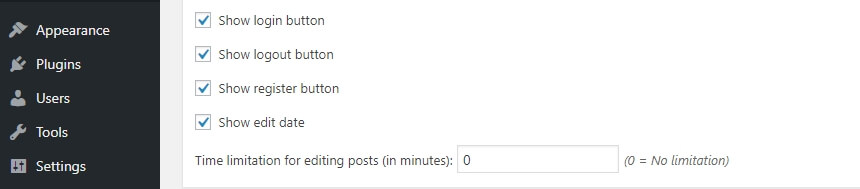
Tiếp tục kéo xuống, bạn sẽ thấy lựa chọn để hiển thị nút đăng nhập, đăng xuất, đăng ký. Hãy bật hết lên để người dùng tiện sử dụng:


đăng nhập đăng xuất


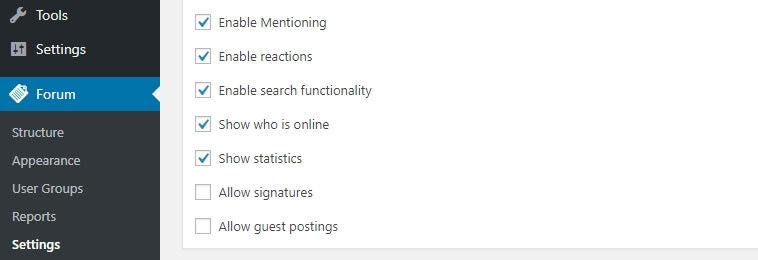
Phần tiếp theo dùng để thiết lập các tính năng cơ bản của diễn đàn. Tại đây, bạn có thể kích hoạt tính năng nhắn người dùng, gửi reactions, và xem ai đang online. Bạn cũng có thể bật tính năng guest posting, mặc dù chúng tôi không khuyên dùng tính năng này vì nó dễ khiến cho người ta spam forum của bạn hơn:


đề cập đến người dùng khác


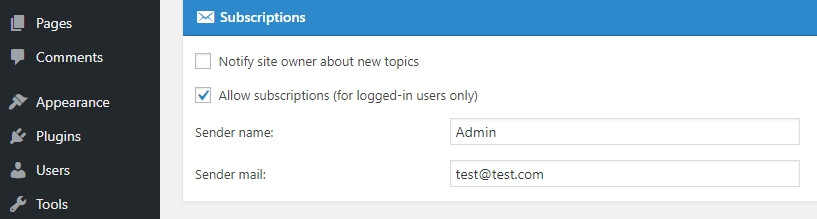
Tiếp theo, bạn sẽ thấy lựa chọn kích hoạt post subscription cho người dùng. Có nghĩa là họ sẽ nhận được thông báo mỗi khi có nội dung mới trong bài post của bạn:


subscriptions


Chúng ta sẽ thấy 2 phần tùy chỉnh còn lại. Một là kích hoạt trang cá nhân cho người dùng, tính năng này nên được kích hoạt vì nó là yếu tố cơ bản của người dùng. Yếu tố còn lại là chỉ hiển thị profile chỉ khi người dùng đăng nhập. :


trang cá nhân


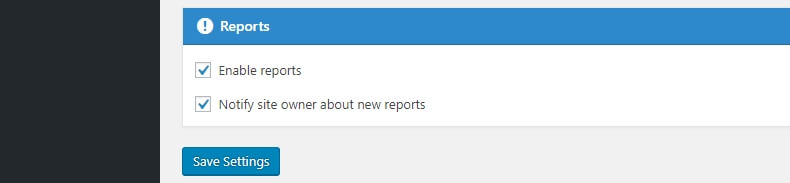
Cuối cùng, nếu bạn kéo xuống dưới cùng của trang Setting, bạn sẽ thấy mục kích hoạt báo cáo và thông báo khi có báo cáo mới. Việc này khiến cho cả quá trình quản lý dễ dàng hơn cho bạn, chúng tôi khuyên bạn kích hoạt cả 2:


báo cáo


Nếu bạn muốn giữ cho inbox gọn gàng, chúng tôi khuyên bạn tạo email chỉ để xử lý các vấn đề của forum này. Mặc khác, nếu bạn càng có nhiều người dùng, bạn sẽ càng nhận được nhiều thông báo trong inbox của bạn.


Vậy là đủ để cài cho WordPress forum mới của bạn. Lưu thay đổi và tiếp tục chuyển sang bước thứ 2, xây dựng cấu trúc diễn đàn!


Bước #2: Xây dựng cấu trúc cho WordPress forum


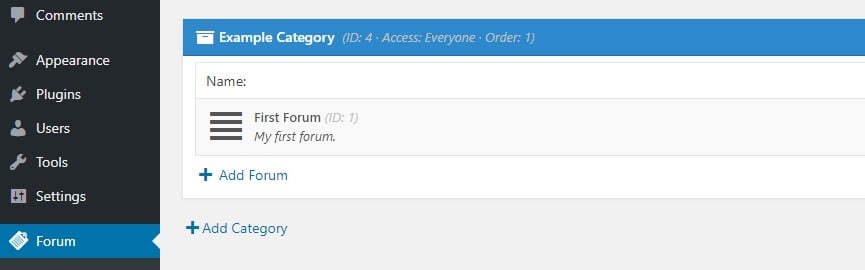
Giờ bạn đã cấu hình để WordPress forum hoạt động,  bạn sẽ cần tạo thêm cấu trúc cơ bản cho nó. Để làm vậy, chuyển tới tab Forum > Structure trong WordPress. Ở trong đây, bạn sẽ thấy cấu trúc cơ bản đã có:


cấu trúc diễn đàn cơ bản


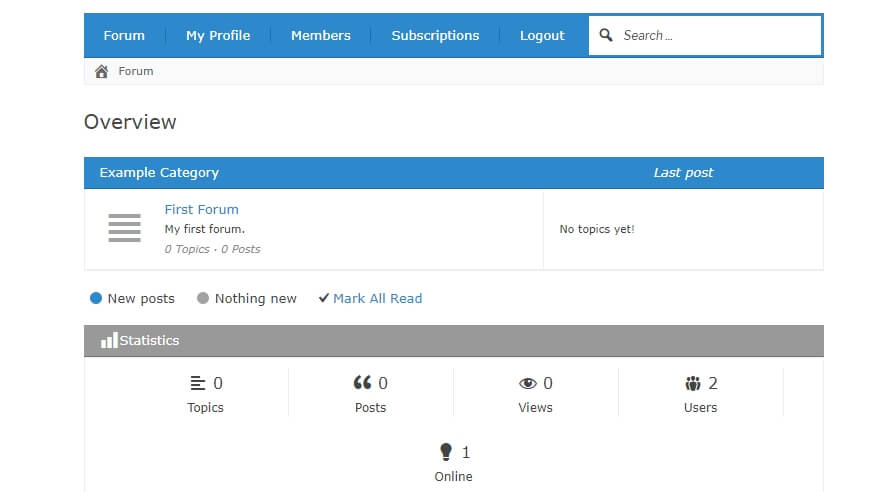
Forum đang trống. Nếu bạn mở website lên, bạn sẽ thấy nó trông như sau:


ví dụ một cấu trúc diễn đàn


Vào lúc này, bạn có thể tạo chủ đề mới và mọi người có thể cùng thảo luận. Tuy nhiên, một diễn đàn thực sự sẽ có từng phần riêng biệc theo một trật tự nhất định. Ví dụ, bạn sẽ cần một khu vực “Chào mừng” để người dùng có thể tự giới thiệu bản thân. Chúng ta sẽ nhấn vào nút Add Forum để tạo một khu vực như vậy:


thêm diễn đàn


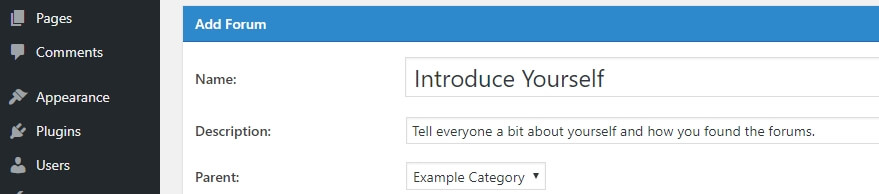
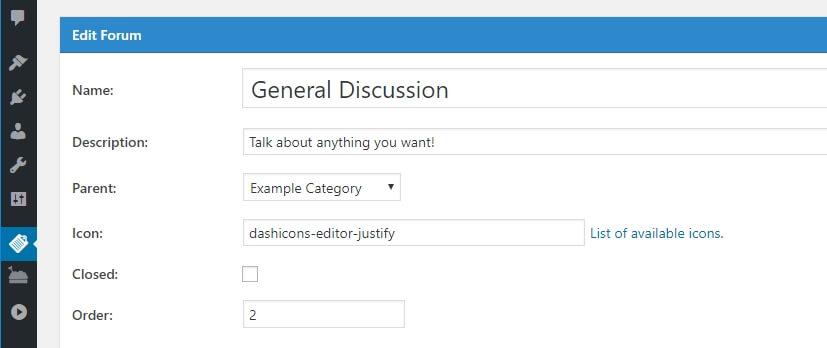
Để thêm một trang diễn đàn mới, bạn sẽ cần chọn cái tên cho nó, mô tả nó, và chọn category Parent nếu bạn muốn tạo một diễn đàn phụ:


cấu hình diễn đàn mới


Bạn có thể cài đặt thứ tự của diễn đàn bàn số:


thảo luận chung


Giờ hãy điều chỉnh forum. Để làm vậy, click vào nút Edit Forum ngay bên phải của tên nó. Bạn có thể đổi tên và tạo mô tả cho nó. Bạn cũng có thể gán số trong trường Order.


Bây giờ bạn đang có 2 diễn đàn được thiết lập và bạn có thể cứ vậy tạo thêm diễn đàn mới. Cài đặt số lượng diễn đàn theo ý của bạn, nếu muốn tạo diễn đàn phụ bạn có thể nhấn nút tạo Add Sub-Forum và gán nó vào forum cha:


thêm subforum


Khi bạn đã tạo hoàn chỉnh cấu trúc forum, bước cuối cùng là kiểm thử lại mọi thứ xem nó có hoạt động tốt không.


Bước #3: Kiểm thử tính năng của diễn đàn


Đầu tiên, bạn sẽ muốn tạo chủ đề mới xem có được không. Để làm vậy, nhấn vào nút New Topic phía tay phải của một diễn đàn.


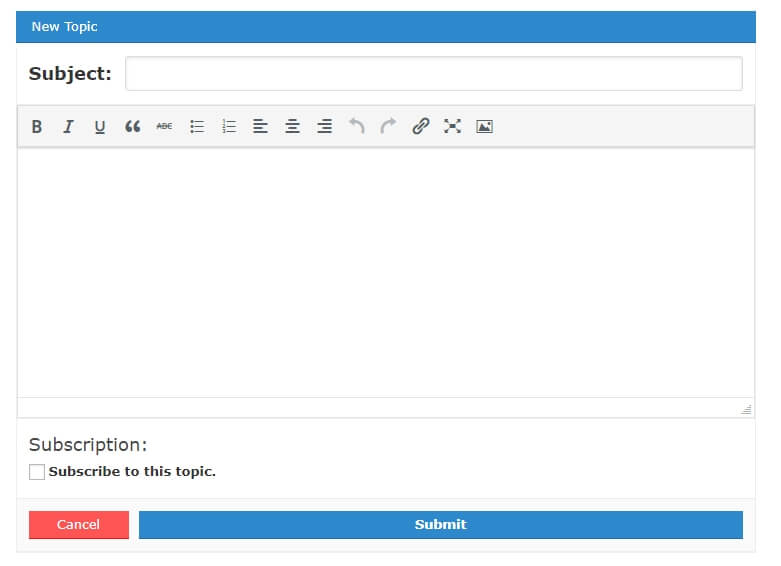
Như đã nói ở trên Asgaros Forum plugin sử dụng phiên bản được chỉnh sửa WordPress editor. Tại đây, bạn có thể tạo tiêu đề và điền vào nội dung của chủ đề:


tạo mới chủ đề


Bởi vì đây là chủ đề kiểm tra, bạn có thể điền bất kỳ thông tin nào cũng được. Sau khi xong, bạn sẽ cần nhấn vào lựa chọn Subscribe to this topic để thử xem email thông báo có gửi được không.


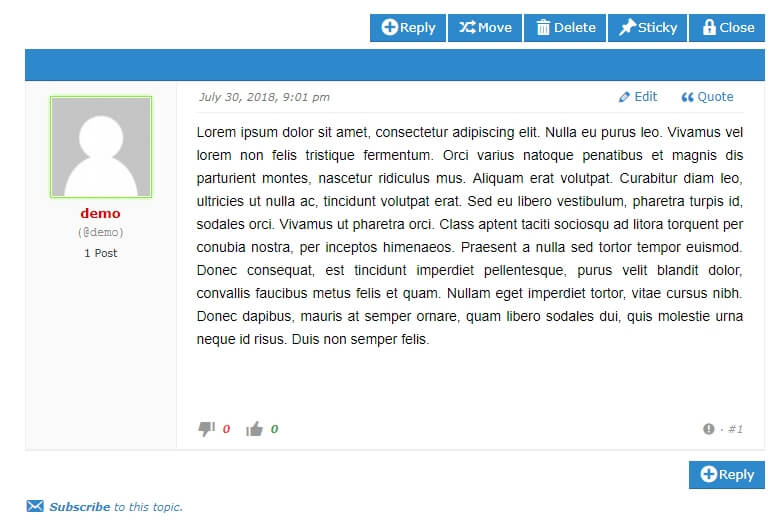
Sau khi topic đã hoạt động, bạn sẽ thấy kết quả tương tự như sau:


ví dụ chủ đề


Lưu ý là sẽ có nhiều lựa chọn để tương tác với chủ đề. Đối với administrator, bạn có thể dán chủ đề lên, xóa, và đóng chủ đề, các tác vụ này người thường sẽ không làm được. Bạn cũng sẽ có thể tự trả lời topic bằng cách nhấn vào nút reply góc dưới.


Nếu bạn có thể xuất bản nội dung và bình luận bình thường, bạn sẽ biết được forum có hoạt động bình thường không. Nếu bình thường, giờ là lúc thông báo đến tất cả mọi người rằng họ có thể tiến hành đăng ký!


Lời kết


Khi mọi người nghĩ tới WordPress, forums thường không được cài đặt trên nền tảng này. Tuy nhiên, với plugin đúng, bất kỳ ai cũng có thể thiết lập được WordPress forum. Bạn có nhiều plugin để chọn, nhưng nếu bạn tìm mộ giải pháp đơn giản, plugin Asgaros Forum có thể là lựa chọn tốt nhất. Với plugin này, bạn có thể tạo forum chỉ trong ít phút, bao gồm đầy đủ các tính năng bạn có thể cần.


Hướng dẫn kích hoạt SSL miễn phí tại Hosting iNET


Hiện nay, công nghệ thông tin hiện đang phát triển như vũ bảo. Việc trao đổi, truyền tải cũng như an toàn thông tin trên môi trường internet ngày càng được quan tâm. Chính vì vậy để đảm bảo an toàn thông tin trên internet, HTTPS đang dần trở thành giao thức chuẩn cho việc hoạt động của các websites.


Để hiểu chính xác SSL là gì vui lòng tham khảo bài viết: TẠI ĐÂY


Bài viết này iNET hướng dẫn cấu hình chạy HTTPS bằng cách cài đặt chứng chỉ SSL Let's Encrypt miễn phí cho website thông qua bước đơn giản như dưới


Lưu ý: Việc tự cấu hình SSL miễn phí tại hosting iNET không áp dụng cho các gói SEO HOSTING, để được hỗ trợ quý khách vui lòng gửi yêu cầu qua ticket hoặc email " support@inet.vn " với đầy đủ nội dung bao gồm: tên hosting seo, tên website cần được hỗ trợ cài SSL để kỹ thuật  iNET hỗ trợ quý khách được chính xác.


1. Kích hoạt SSL cho website trên cPanel Hosting iNET


Đăng nhập cPanel --> SECURITY --> Lets EncryptTM SSL


Chọn website muốn đăng ký. Click Issue.


Chọn thành phần đăng ký SSL (bỏ dịch vụ mail, click www.domain nếu Quý khách sử dụng website với tên miền có www ). Click Issue


Hoàn tất quá trình đăng ký SSL


Lưu ý: Để đăng ký SSL thành công, Quý khách cần khai báo domain trên hosting cũng như đã trỏ tên miền về IP hosting thành công.


2. Chuyển hướng link HTTP đến HTTPS


a. Đối với các website chạy Wordpress:


- Đăng nhập trang quản trị và cài đặt plugin Really Simple SSL


- Active SSL cho website để tự động chuyển qua https khi chạy website trên trình duyệt


- Kiểm tra trạng thái Plugin đã cài đặt:  Settings --> SSL


Nếu tất cả đã chuyển sang màu xanh nghĩa là quá trình cài đặt đã hoàn tất.


b. Đối với các website chạy mã nguồn khác:


- Chuyển đổi tất cả các phần tử trong website sang chạy HTTPS.


- Cấu hình chuyển hướng từ HTTP --> HTTPS trong file .htaccess bằng cách thêm vào dòng sau:


RewriteEngine on


RewriteCond %{HTTP_HOST} ^www\.(.*)$ [NC]
RewriteRule ^(.*)$ https://%1/$1 [R=301,L]


RewriteCond %{HTTPS} !on
RewriteRule (.*) https://%{HTTP_HOST}%{REQUEST_URI} [R=301,L]


c. Chữ https bị trắng trên trình duyệt 


Trường hợp website đã hỗ trợ giao thức HTTPS rồi nhưng trên trang của bạn còn một số liên kết chưa chuyển sang link HTTPS. Bạn hãy ấn phím F12 hoặc click chuột phải vô website chọn Inspect Element sau đó chọn tab Console. Tại của số này sẽ hiện thị các link http trong website, hãy sửa những link này thành https


Chúc bạn thực hiện thành công !


Nguồn: https://helpdesk.inet.vn/knowledgebase/huong-dan-kich-hoat-ssl-mien-phi-tai-hosting-inet


style="display:block"
data-ad-format="autorelaxed"
data-ad-client="ca-pub-7421653222181531"
data-ad-slot="3699599299">


Cài đặt chứng chỉ SSL, điều cần làm cho bất kỳ website nào


Bạn nghĩ rằng website của bạn nhỏ và không cần chứng chỉ SSL? Hãy nghĩ lại. Một loạt các bản cập nhật Chrome gần đây đang yêu cầu người dùng phải nâng cấp lên HTTPS một cách lập tức và nhanh chóng. Các website không có chứng chỉ SSL không chỉ ảnh hưởng đến khách hàng của họ; họ cũng đang đánh đổi với sự phát triển kinh doanh của chính mình. Điều này là nghiêm túc.


Chứng chỉ SSL cần thiết hơn bao giờ hết


SSL là viết tắt của Secure Socket Layer, là một bộ các giao thức mã hóa thông tin cá nhân được truyền giữa trình duyệt web của khách truy cập và máy chủ web của bạn. Mã hóa giữ chi tiết của khách truy cập – số thẻ tín dụng, số điện thoại, địa chỉ nhà riêng – an toàn khỏi sự tấn công và đánh cắp. Chứng chỉ SSL là cách tốt nhất để ngăn chặn kẻ trộm chặn dữ liệu tài chính nhạy cảm giữa khách hàng và máy chủ của trang web.


Hiện tại, chưa đến 30% trang web đang sử dụng chứng chỉ SSL được mã hóa HTTPS. Và tất nhiên các trang web không cài SSL đang đối mặt với những rủi ro ngày càng tăng ảnh hưởng trực tiếp đến sự phát triển sau này. Và với những thay đổi gần đây từ Google Chrome và GDPR, bảo mật trang web chưa bao giờ quan trọng hơn; không có giao thức bảo mật thích hợp có thể sẽ khiến bạn mất tất cả mọi thứ.


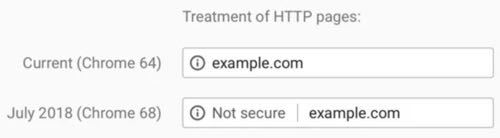
Ví dụ cảnh báo “KHÔNG AN TOÀN” không thân thiện của Chrome – điều này khiến khách hàng sẽ lo ngại và không tin tưởng khi giao dịch trên website. Và đó chỉ là đỉnh của tảng băng trôi.


Sau đây là tổng quan về những thay đổi sắp tới – hoặc đã đến – với bảo mật Internet vào năm 2018


2018 năm của bảo mật trang web


2018 được đánh là năm của bảo mật website với hàng loạt thay đổi đến từ các nhà cung cấp trình duyệt website.


Thay đổi từ Google Chrome


Google đã tăng cường nỗ lực của mình để tạo trải nghiệm duyệt Internet an toàn theo mặc định. Với bản phát hành năm ngoái của Chrome 56 , công ty bắt đầu phạt các trang web thu thập mật khẩu và thông tin thẻ tín dụng thông qua kết nối HTTP không an toàn. Đầu năm nay, Google đã ngừng tin tưởng Chứng chỉ SSL Symantec. Và vào tháng 7, nó sẽ bắt đầu đánh dấu bất kỳ trang web nào không có SSL mã hóa HTTPS là “không an toàn ”. Vào tháng 9, tất cả các trang HTTP – bất kể việc đã cài đặt SSL nhưng không hoàn toàn – sẽ được coi là “không an toàn”. Doanh nghiệp nhỏ của bạn có đủ khả năng thu hút người dùng ở lại không khi mà người dùng sẽ được cảnh báo website của bạn không an toàn?


Giảm doanh thu, mất danh tiếng


Với việc Google đẩy mạnh hành động của mình, bất kỳ trang web nào không có chứng chỉ SSL sẽ bị ảnh hưởng đến việc SEO, làm cho việc tiếp cận khách hàng mới trở nên khó khăn hơn, đồng nghĩa với việc doanh thu sẽ bị ảnh hưởng rất nhiều. Không có khách hàng, không có doanh thu. Và không chỉ vậy, một cuộc khảo sát gần đây được thực hiện bởi nhà cung cấp chứng chỉ SSL GlobalSign , nhận thấy rằng 84% những người được khảo sát sẽ không mua từ các trang web không bảo mật dữ liệu của họ. Đây thật là một điều tồi tệ với một doanh nghiệp phải không nào? Khi mà doanh thu từ khách hàng lẫn uy tín đều bị ảnh hưởng.


Quy định bảo vệ dữ liệu chung của Châu Âu(GDPR)


GDPR là một quy định sâu rộng bao gồm tất cả các khía cạnh về quyền riêng tư và bảo vệ dữ liệu, từ số thẻ tín dụng và số tài khoản ngân hàng đến tên, địa chỉ và số điện thoại. Điều 32 của GDPR yêu cầu các doanh nghiệp phải bảo vệ tất cả dữ liệu mà họ thu thập, đảm bảo “mức độ bảo mật phù hợp với rủi ro bao gồm … bút danh và mã hóa dữ liệu cá nhân”. Vì lý do này, chứng chỉ SSL sẽ đảm bảo cho bạn về GDPR .


Webiste dễ bị đe dọa hơn về an ninh


Từ WannaCry đến Equifax, tấn công mạng đang ngày càng phát triển mạnh mẽ. Và các doanh nghiệp nhỏ lại là đối tượng dễ bị nhắm vào nhất. Tin tặc không phải là kẻ ngốc. Các trang web lớn tuy có thể mang lại lợi nhuận lớn khi tấn công vào nhưng những trang web này thường được tích hợp bảo mật nghiêm ngặt. Trái lại các website của doanh nghiệp nhỏ lại chủ quan và thường đầu tư ít hơn vào an ninh trang web của họ, điều này khiến họ dễ trở thành những mục tiêu hơn so với các website lớn.


Báo cáo điều tra vi phạm dữ liệu năm 2018 của Verizon cho thấy 58% tất cả các cuộc tấn công mạng nhắm vào các doanh nghiệp nhỏ. US Cyber ​​Security Alliance báo cáo 60% các doanh nghiệp nhỏ bị tấn công thường ngừng hoạt động trong vòng 6 tháng. Với những con số như thế này, không có doanh nghiệp nhỏ nào có thể đánh giá thấp tầm quan trọng của việc đầu tư vào các giải pháp bảo mật, như chứng chỉ SSL.


Tăng nguy cơ kiện tụng và phạt tiền


Trong năm năm qua, hơn 9 tỷ hồ sơ dữ liệu đã bị mất hoặc bị đánh cắp và chỉ có 4 phần trăm của các hồ sơ bị đánh cắp đã được mã hóa. Doanh nghiệp nhỏ: hãy lắng nghe! Nếu như bạn thu thập dữ liệu người dùng và không có khả năng bảo mật các dữ liệu, bạn có thể phải đối mặt với một vụ kiện rất tốn kém bởi chính những khách hàng của mình. Và, nếu như điều này không khiến bạn lo lắng thì hãy đọc thêm tin sau: nếu bạn không tuân thủ các quy định của GDPR thì bạn có thể sẽ phải đóng 4 phần trăm doanh thu hàng năm của công ty của bạn hoặc phạt tiền 20 triệu euro, hoặc là nhiều hơn nữa.


Chứng chỉ SSL mang lại lợi ích gì cho website?


Nếu bạn vẫn đang phân vân về việc đầu tư vào chứng chỉ bảo mật SSL? Một tóm tắt nhanh chóng về những điều SSL mang lại cho website sẽ giúp bạn có cái nhìn sâu sắc hơn.


Tăng cường bảo mật trang web


SSL mã hóa thông tin đăng nhập, mật khẩu và các thông tin khách hàng nhạy cảm khác được truyền đến và truyền đi từ trang web của bạn. Việc mã hóa tất cả thông tin được gửi giữa máy chủ và máy khách sẽ bảo vệ dữ liệu của khách hàng không bị tin tặc thu thập. Không có SSL, bất kỳ ai cũng có thể chặn và lấy cắp dữ liệu đó. Như đã nói ở trên các website của doanh nghiệp nhỏ đặc biệt dễ bị tấn công, bạn phải chủ động hành động để giữ an toàn cho khách hàng của mình. (Hãy dành một giây để xem lại số liệu thống kê ở trên liên quan đến số lượng các doanh nghiệp nhỏ bị tấn công buộc phải ngừng hoạt động. Và tất nhiên đây không phải là trò đùa.)


An toàn cho subdomain


Chứng chỉ SSL cho phép bạn bảo mật trang web chính cũng như tất cả các tên miền phụ bằng một key SSL duy nhất. Nếu trang web của bạn bao gồm một số tên miền phụ bạn sẽ có thể bảo mật yourdomainname.com, cộng với mail.yourdomainname.com, secure.yourdomainname.com hoặc bất kỳ tên miền phụ nào khác có liên quan đến trang web chính của bạn. Một key SSL có thể được sử dụng với số lượng không giới hạn các tên miền phụ và máy chủ.


Xác thực


Tổ chức phát hành chứng chỉ (CA) uy tín có thể xác minh tính xác thực của trang web của bạn. Để đăng ký chứng chỉ SSL, bạn cần hoàn tất quy trình xác thực nghiêm ngặt bắt đầu bằng việc tạo Yêu cầu ký chứng chỉ (CSR) được gửi tới CA. CA đảm bảo tính xác thực của chứng chỉ số với chữ ký số để người dùng cuối (hoặc phần mềm của họ) có thể tin tưởng rằng máy chủ thực sự là trang web mà nó dự định (nghĩa là nó không phải là máy tính giả mạo làm máy chủ).


Lòng tin


Khách hàng ngày càng lo lắng về việc thông tin cá nhân bị phát tán. Nghiên cứu của GlobalSign về tác động của SSL lên tỷ lệ chuyển đổi cho thấy 55% người dùng cuối sợ bị đánh cắp thông tin của họ trên Internet. 75% nhận thức được rủi ro bảo mật khi truy cập một trang web. Và người dùng đang dần hiểu các tín hiệu đến từ trình duyện như: ổ khóa màu xanh lá cây với tên công ty của bạn bên cạnh nó, tiếp theo là HTTP trong URL. Họ cũng đang tìm cách xem trang web của bạn có con dấu hay huy hiệu hay không, cung cấp thêm bằng chứng về giá trị của trang web của bạn.


SSL là sự cần thiết cơ bản cho bảo mật trang web


Vì tất cả các lý do trên, không có một website nào có thể từ bỏ việc có chứng chỉ SSL. Trong thị trường kỹ thuật số ngày nay, bảo mật trang web là ưu tiên hàng đầu, chứng chỉ SSL là điều cần thiết cơ bản.


Nguồn: https://helpdesk.inet.vn/blog/cai-dat-chung-chi-ssl-dieu-can-lam-cho-bat-ky-website-nao


Mã giảm giá Shopee-Tiki

...