Khi tạo một website với Blogspot, mặc định bạn sẽ có tên miền dạng tenblogcuaban.blogspot.com. Để tăng thêm tính chuyên nghiệp, bạn có thể đăng ký một tên miền riêng tại inet ( https://inet.vn/dang-ky-ten-mien?aff=lbtvn ) và trỏ đến Blogspot theo hướng dẫn trong bài viết này.
Bạn cần đăng nhập vào trang quản trị blogspot -tenblogcuaban.blogspot.com bằng tài khoản gmail dùng để quản lý blog của bạn trên blogger.com.
Đồng thời bạn cũng cần phải đăng nhập vào tài khoản quản trị tên miền trên trang cá nhân quản trị tên miền mà nhà cung cấp tên miền đã cấp cho bạn để có thể thêm các bản ghi CNAME và bản ghi A như các mô tả dưới đây:
CẤU HÌNH BLOGGER-BLOGSPOT
truy cập vào dashboard quản trị blog-tenblogcuaban.blogspot.com bằng tài khoản gmail mà bạn đã dùng để tạo blog cá nhân của bạn trên blogger.com sau đó tiến hành các thủ tục cấu hình dưới đây:
1. Cấu hình Blogger
- Trong trang quản lý blog, bạn nhấn Cài đặt -> Địa chỉ blog ->Thiết lập URL của bên thứ ba cho blog của bạn để trỏ tên miền đã đăng ký của riêng bạn tới blog của bạn.
– Nhập tên miền muốn sử dụng vào ô Cài đặt miền của bên thứ ba rồi nhấn Lưu.
Quan trọng: Tên miền bạn điền vào phải theo dạng: www.tenmiencuaban.com
- Ngay sau khi bấm lưu sẽ có một thông báo màu đỏ sẽ xuất hiện ngay bên dưới, thông báo bạn chưa xác minh thẩm quyền với tên miền
google yêu cầu bạn bổ sung 2 bản ghi CNAME theo định dạng dưới đây vào trang quản lý DNS của tên miền của bạn thì google mới xác minh được tên miền đó chính là của bạn
mbjhy5èeffew5tjbt
gefefedhhdrfsdfefwefmua.dv.googlehosted.com.
www
ghs.google.com.
Các bạn không cần lo lắng mà hãy xem tiếp hướng dẫn tại mục 2 để biết cách xác minh tên miền nhé.
2. Tạo bản ghi xác minh tên miền
Để xác minh tên miền các bạn cần tạo 2 bản ghi CNAME mà google cung cấp và tạo 4 bản ghi A trỏ về IP của google để có thể truy cập được blog.
* Tạo bản ghi CNAME
2 bản ghi CNAME sẽ được Google cung cấp ngay sau khi các bạn bấm nút Lưu tại bước add tên miền.Cụ thể bạn cần thêm 2 bản ghi dạng như bên dưới đây ,bạn cần truy cập vào mục quản lý DNS trên trang cá nhân của bạn mà nhà cung cấp tên miền đã tạo cho bạn.Thêm 2 bản ghi CNAMES mà google đã cung cấp cho blog của bạn khi bạn thực hiện thao tác thiết lập URL bên thứ 3 cho blogspot của bạn
2
mbththttw5tjbt
CNAME
gv-7wewsffertsmfvdfefefwefedv.googlehosted.com.
3600
3
www
CNAME
ghs.google.com.
3600
- Lúc này các bạn chỉ cần đăng nhập vào trang quản lý DNS và cấu hình bản ghi
* Tạo bản ghi A
Sau khi đã tạo xong 2 bản ghi CNAME các bạn tiếp tục tạo thêm 4 bản ghi A trỏ về các IP sau:
Sau khi đã cấu hình bản ghi xong các bạn đợi một lúc cho tên miền update các bản ghi, thường mất khoảng 30p -> 24h. Xong các bạn quay lại trang Blogger, nhấn lại nút Lưu sẽ được accept ngay mà không báo lỗi như trước.
- Để tên miền tự động redirect non-www về www, các bạn cần nhấn nút Sửabên cạnh domain, rồi click chọn Chuyển hướng tenmiencuaban.comđến www.tenmiencuabancom rồi Lưu lại.
Việc thêm tài khoản quản trị Blogger sẽ cho phép bạn dùng các tài khoản khác để đăng nhập vào và chăm sóc blog của mình trong trường hợp tài khoản chính của bạn bị khóa.
Bạn đang sở hữu một Blogspot của riêng mình, nhưng vì lý do công việc hay lý do khác bạn muốn thêm người dùng cùng quản trị. Vậy vấn đề đặt ra là làm thế nào để tạo thêm tài khoản quản trị trong Blogspot? Bạn hãy theo dõi bài viết sau đây để biết cách làm nhé.
TẠO THÊM TÀI KHOẢN QUẢN TRỊ TRONG BLOGGER
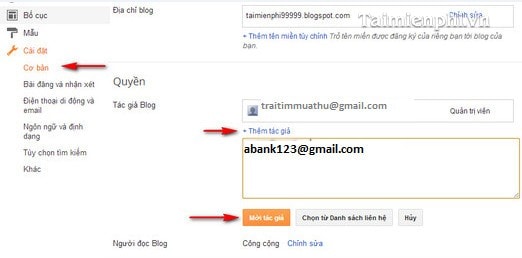
Bước 1: Đầu tiên bạn đăng nhập vào Blog và vào mục Cài đặt (Setting)
Bước 2: Tại mục Cơ bản(Basic) bạn click vào nút Thêm tác giả
Ở ô trống phía dưới, bạn ghi vào đó địa chỉ email của tài khoản quản trị khác mà bạn muốn rồi ấn vào Mời tác giả.
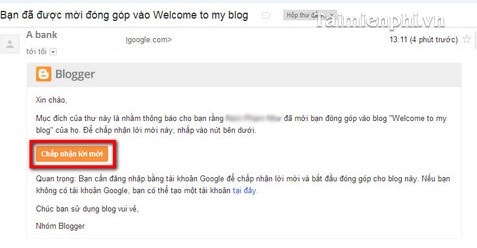
Bước 3: Việc tiếp theo là bạn phải đăng nhập vào Email của tài khoản quản trị mà bạn vừa nhập vào để xác nhận lời mời
Như vậy là đã xong. Từ giờ bạn có thể sử dụng tài khoản khác để vào blog chính của bạn.
https://thuthuat.taimienphi.vn/them-tai-khoan-quan-tri-trong-blogger-789n.aspx Trong khuôn khổ bài viết trên Taimienphi.vn đã hướng dẫn các bạn tạo thêm tài khoản quản trị trong Blogger, bạn có thể tạo thêm bao nhiêu tài khoản quản trị trong Blogspot cũng được. Nhờ đó có thể sử dụng nhiều tài khoản để đăng nhập và duyt trì Blog ngay cả khi gặp sự cố đăng nhập với tài khoản chính.
Tệp Sơ đồ trang web XML giống như một thư mục của tất cả các trang web tồn tại trên trang web hoặc blog của bạn. Các công cụ tìm kiếm như Google và Bing có thể sử dụng các tệp sơ đồ trang web này để khám phá các trang trên trang web của bạn mà các bot tìm kiếm có thể đã bỏ qua trong quá trình thu thập thông tin thường xuyên.
Sự cố với tệp Sơ đồ trang web Blogger
Một tệp sơ đồ trang web hoàn chỉnh sẽ đề cập đến tất cả các trang của một trang web nhưng đó không phải là trường hợp nếu blog của bạn được lưu trữ trên Blogger.
Tệp sơ đồ trang web XML mặc định của bất kỳ blog Blogger nào sẽ chỉ có 26 bài đăng blog gần đây nhất - xem ví dụ . Đó là một hạn chế vì một số trang blog cũ của bạn, bị thiếu trong tệp sơ đồ trang web XML mặc định, có thể không bao giờ được lập chỉ mục trong các công cụ tìm kiếm. Tuy nhiên, có một giải pháp đơn giản để khắc phục vấn đề này.
Tạo Sơ đồ trang web hoàn chỉnh cho Blog Blogger của bạn
Phần này hợp lệ cho cả blog Blogger thông thường (sử dụng địa chỉ .blogspot.com) và blog Blogger tự lưu trữ sử dụng tên miền tùy chỉnh (như postecret.com).
Đây là những gì bạn cần làm để hiển thị cấu trúc trang web hoàn chỉnh của blog của bạn cho các công cụ tìm kiếm với sự trợ giúp của sơ đồ trang web XML.
Mở Trình tạo Sơ đồ trang web và nhập địa chỉ đầy đủ của blog blogspot của bạn (hoặc blog Blogger tự lưu trữ của bạn).
Nhấp vào nút Tạo Sơ đồ trang web và công cụ này sẽ ngay lập tức tạo văn bản cần thiết cho sơ đồ trang web của bạn. Sao chép toàn bộ văn bản được tạo vào bảng tạm của bạn (xem ảnh chụp màn hình bên dưới).
Tiếp theo, đi tới bảng điều khiển Blogger của bạn và trong Cài đặt -> Tùy chọn tìm kiếm, tùy chọn bật tùy chỉnh robot.txt (có sẵn trong phần Thu thập thông tin và lập chỉ mục). Dán văn bản clipboard ở đây và lưu các thay đổi của bạn.
Và chúng ta đã hoàn thành. Các công cụ tìm kiếm sẽ tự động khám phá các tệp sơ đồ trang web XML của bạn thông qua tệp robot.txt và bạn không phải ping chúng theo cách thủ công.
Bạn đã đối mặt không thể tìm nạp lỗi sơ đồ trang web trong khi cố gắng gửi sơ đồ trang web của mình? Đây có thể là lỗi bảng điều khiển tìm kiếm hoặc sự cố sơ đồ trang web. Chúng ta sẽ thảo luận về cả hai.
Rất nhiều trang web sử dụng Search Console để thêm sơ đồ trang web WordPress vào chỉ mục của Google . Khoảng hai năm trước, Google đã cập nhật bảng điều khiển tìm kiếm và sửa đổi một số tính năng của nó.
Tuy nhiên, người dùng đã gặp phải lỗi trong cả phiên bản mới và cũ của bảng điều khiển tìm kiếm Google, đôi khi xuất hiện dưới dạng trạng thái sơ đồ trang web không thể tìm nạp. Sự tồn tại của lỗi trong lập trình là không thể tránh khỏi. Ngay cả các công ty phát triển hàng đầu như Google cũng có thể phải đối mặt với các lỗi này trong ứng dụng của họ.
Không thể tìm nạp sơ đồ trang web là một lỗi trong bảng điều khiển tìm kiếm mới của Google. Nhưng nó cũng có thể là một lỗi thực sự. Dưới đây chúng tôi sẽ thảo luận về lý do đằng sau lỗi này và cách khắc phục nó.
Không thể tìm nạp sơ đồ trang web thường là lỗi của Google
Sự cố không thể tìm nạp lỗi sơ đồ trang web thường là do lỗi trong bảng điều khiển tìm kiếm của Google. Không có sửa chữa dễ dàng cho việc này. Trong thực tế, trạng thái đang chờ xử lý và bạn sẽ phải chờ một lát để kết quả quay lại.
Có thể thay đổi địa chỉ IP hoặc trình duyệt của bạn có thể khắc phục tình trạng sơ đồ trang web không thể tìm nạp lỗi. Nhưng không có sửa chữa đáng tin cậy.
Tìm hiểu xem sơ đồ trang web có thể được tìm nạp
Trong bảng điều khiển tìm kiếm mới, bạn có thể nhập URL của trang web của mình để xem nó có được lập chỉ mục hay không.
Nếu URL được lập chỉ mục, bạn sẽ thấy URL URL có trong thông báo Google Google. Nếu nó không được lập chỉ mục hoặc bạn muốn URL của mình được lập chỉ mục lại, chỉ cần nhấp vào Yêu cầu lập chỉ mục yêu cầu để trình thu thập thông tin của Google xem lại URL của bạn.
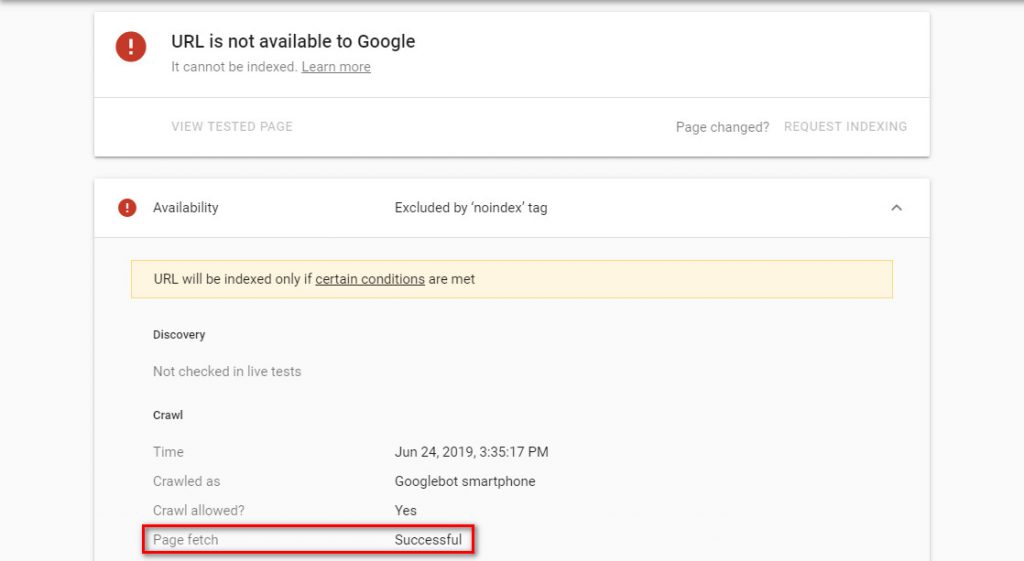
Mặc dù tính năng này sẽ không bao giờ hiển thị sơ đồ trang web của bạn như được lập chỉ mục. Bởi vì chúng tôi sử dụng thẻ noindex trong sơ đồ trang web để ngăn điều này xảy ra. Nhưng với Kiểm tra URL, bạn có thể xem liệu sơ đồ trang web có thể được tìm nạp hay không.
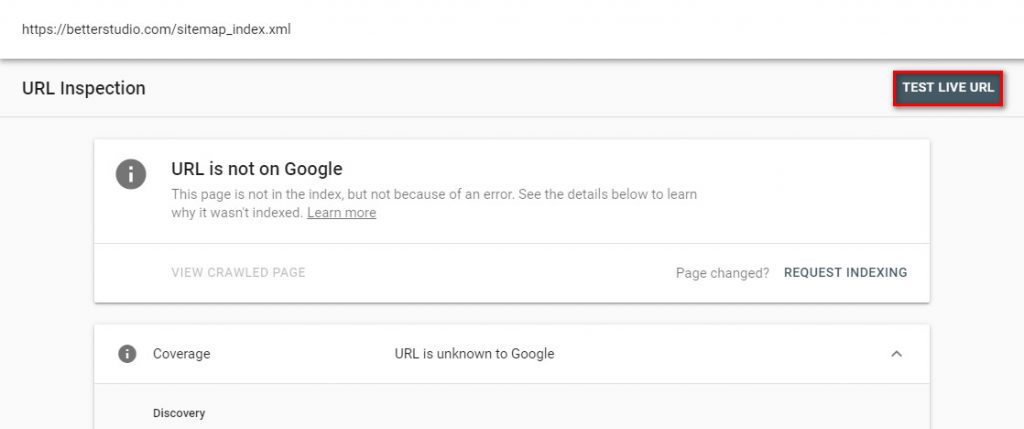
Để làm như vậy, trước tiên, hãy nhập URL của sơ đồ trang web của bạn. Khi bạn thấy rằng Google chưa lập chỉ mục URL, hãy nhấp vào trên Live Live Test. Một trang mới sẽ xuất hiện nơi nó cho bạn biết do thẻ noindex, bản đồ không thể được lập chỉ mục. Cuộn xuống cho đến khi bạn thấy Trang Trang tìm nạp. Nếu nó báo là thành công của liền thì có nghĩa là trạng thái của sơ đồ trang web của bạn vẫn đang chờ xử lý và không thể tìm nạp lỗi sơ đồ trang web chỉ là một lỗi.
Điều gì xảy ra nếu trạng thái sơ đồ trang web không thể tìm nạp không phải là một lỗi?
Đôi khi, đó có thể không phải là lỗi của Google và sơ đồ trang web của bạn thực sự không thể tải được. Trong trường hợp này, hãy mở sơ đồ trang web của bạn và đảm bảo nội dung trong đó thực sự có thể truy cập được. Bạn cũng có thể sử dụng các công cụ xác thực sơ đồ trang web của Google để đảm bảo sơ đồ trang web phù hợp với tiêu chí của Google.
Một công cụ xác thực sơ đồ trang web tuyệt vời của Google là Trình xác thực sơ đồ trang web XML . Là một trang web để xem lại định dạng của sơ đồ trang web của bạn, công cụ này sẽ cho bạn biết nếu bạn đã sử dụng định dạng phù hợp cho sơ đồ trang web của mình.
Ngoài ra, một số plugin có thể chặn quyền truy cập của Google vào các trang web của bạn. Bạn phải xem lại các plugin của mình và đảm bảo rằng chúng không chặn Google.
Vì Google đã loại bỏ khả năng của Render Render LINE khỏi bảng điều khiển tìm kiếm của nó, bạn có thể sử dụng các công cụ tương tự. Fetch & Render là một sự thay thế tốt để xem trang web của bạn theo quan điểm của Google.
Sử dụng một trong hai cách sau đây ta có thể thêm được nút lệnh trở về đầu trang cho website tạo bằng blogspot các bạn tham khảo nhé:
Cách 1:Sử dụng CSS đơn giản để code, cách này cũng được chia sẻ trên khá nhiều Blog khác. Ưu điểm là nhanh chóng, chỉ với 1 đoạn code, không hề ảnh hưởng đến tốc độ website. Nhược điểm là icon luôn luôn hiện lên trên Blog. Các bạn sử dụng đoạn code dưới đây cho vào trước thẻ </Body> của Blogspot là được.
<a style="display:scroll;position:fixed;bottom:5px;right:5px;" href="#" ><img alt='back to top' title="Back to Top" src="https://blogger.googleusercontent.com/img/b/R29vZ2xl/AVvXsEhABQ5PwFNFV7N6MzrQnTwKkc68aaCdS4qeCw5lDUEjnwIv8evaB2wjXOqpvHKjkpDPv8pIxy4ZBjdfx5-BhTknC57cTU9TH7jUvsrg-6kQGXMZxR1DMX_ZdS7Xw8vge0Fhk2y-Xi8T-W4/s1600/luuanh.png"/></a>
Cách 2: Sử dụng JavaScript: Cách này cần làm thêm một bước nữa so với cách trên nhưng cách trên nhưng cái hay là chỉ khi nào bạn di chuyển xuống dưới trang Blogspot biểu tượng Icon của nút lên đầu trang (back to top ) mới hiện lên. Đầu tiên các bạn sử dụng đoạn code dưới đây thêm vào trước thẻ </head> :
Tiếp theo các bạn sử dụng đoạn code sau thêm vào trước thẻ </Body>:
<script type='text/javascript'>$(function(){$(window).scroll(function(){if($(this).scrollTop()!=0){$("#noop-top").fadeIn()}else{$("#noop-top").fadeOut()}});$("#noop-top").click(function(){$("body,html").animate({scrollTop:0},800);return false})});</script><a id='noop-top' style='display: none; position: fixed; bottom: 5px; right:5px; cursor:pointer;'><img alt='back to top' title="Back to Top" src="https://blogger.googleusercontent.com/img/b/R29vZ2xl/AVvXsEhABQ5PwFNFV7N6MzrQnTwKkc68aaCdS4qeCw5lDUEjnwIv8evaB2wjXOqpvHKjkpDPv8pIxy4ZBjdfx5-BhTknC57cTU9TH7jUvsrg-6kQGXMZxR1DMX_ZdS7Xw8vge0Fhk2y-Xi8T-W4/s1600/luuanh.png"/></a>
Lưu ý bạn có thể đổi cái hình nút mũi tên trở về đầu trang bằng cách thay đổi đường dẫn của cái ảnh mũi tên trở về đầu trang tại địa chỉ : https://blogger.googleusercontent.com/img/b/R29vZ2xl/AVvXsEhABQ5PwFNFV7N6MzrQnTwKkc68aaCdS4qeCw5lDUEjnwIv8evaB2wjXOqpvHKjkpDPv8pIxy4ZBjdfx5-BhTknC57cTU9TH7jUvsrg-6kQGXMZxR1DMX_ZdS7Xw8vge0Fhk2y-Xi8T-W4/s1600/luuanh.png
Bằng 1 cái ảnh mũi tên của bạn mà bạn tạo ra rồi upload lên đám mây của bạn ở 1 địa chỉ đường dẫn nào đó khác cũng được các bạn nhé.
Sevida là một template chuẩn SEO có thiết kế tạp chí, tin tức và các danh mục cao cấp. Đây là một template hoàn toàn responsive với các tính năng như – in CSS, chia sẻ qua mail, thay đổi kích cỡ văn bản và nhiều hơn nữa.
Template Sevida có thể được sử dụng trên các tạp chí, tin tức, danh mục đầu tư và các trang web theo định hướng nội dung.
Một số thông tin chi tiết về template Sevida cho Blogspot:
Dưới đây là 15 temple tin tức đẹp và chuẩn SEO dành cho người muốn xây dựng blog website bằng Blogspot trên Blogger.com mà tôi đã thu thập từ một số trang web trên internet và copy lại thành một danh sách 15 temple tin tức blogspot tốt nhất dành cho bạn.
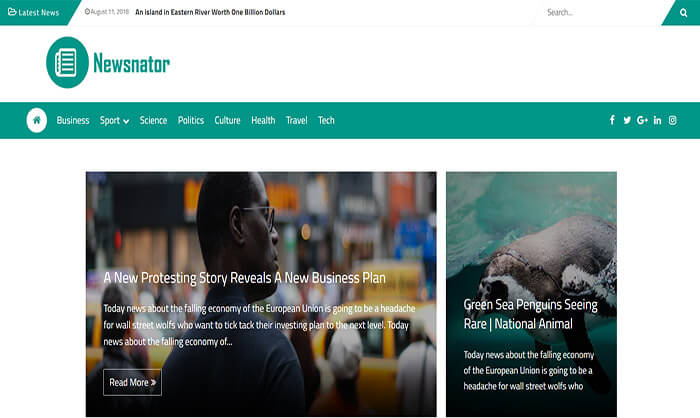
1. Newsnator Blogger Template
Newsnator Blogger Template luôn là sự lựa chọn tốt nhất cho người sở hữu trang web. Khi bạn tạo một trang blogger mới, bạn có thể tải ngay template blogspot tin tức hữu ích này.
Newsnator là mẫu template blogspot chuẩn responsive, đơn giản mà rất thịnh hành. Giao diện tin tức của mẫu này được mở rộng và khá bắt mắt. Kỹ thuật đơn giản nhất là thay đổi thành một trong các mẫu mặc định khác do Blogger cung cấp. Bạn có thể sử dụng các phương pháp này để sửa đổi mẫu hiện có của bạn.
Bạn sẽ tìm thấy rất nhiều mẫu blog tương tự được tạo đặc biệt bởi nhà thiết kế Joomla. Một số lựa chọn thay thế thiết kế blogger và rất nhiều lựa chọn thay thế tùy chỉnh. Hãy áp dụng Newsnator để có một trang blog hoàn hảo, tạo ra sự ấn tượng.
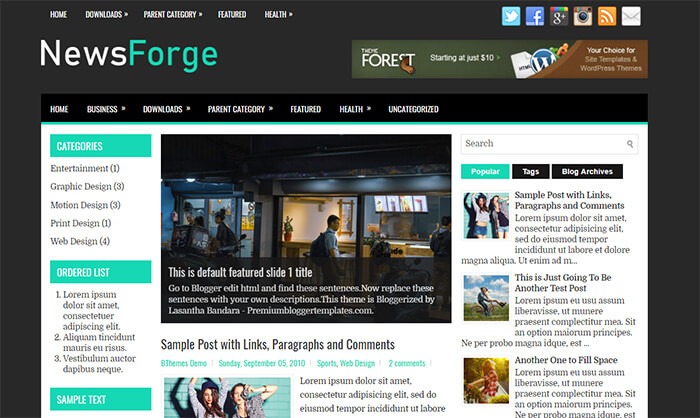
NewsForge Blogger Template là một trong những mẫu template tin tức chuyên nghiệp nhất. Giao diện template này phù hợp cho những bạn đang tìm kiếm để làm SEO. Đây là sự lựa chọn tốt nhất và lý tưởng cho lĩnh vực tạp chí và blog tin tức.
Mẫu NewsForge đi kèm với bố cục ba cột và có thể được sử dụng trên các trang web tin tức. Nó cũng sẽ giúp bạn tăng số lượt xem trang của bạn. Đây là mẫu template tuyệt vời nhất cho dạng tin tức trực tuyến sẽ rất hữu ích. Với thiết kế thân thiện chuẩn SEO. Bạn sẽ có được một trang web hiện đại, hấp dẫn.
Bên cạnh đó, bạn sẽ có khả năng thu hút lượng truy cập khá cao. Mẫu template này là rất dễ sử dụng và linh hoạt. Giao diện có thể được tùy chỉnh dựa trên tùy chọn và ý tưởng sáng tạo của bạn.
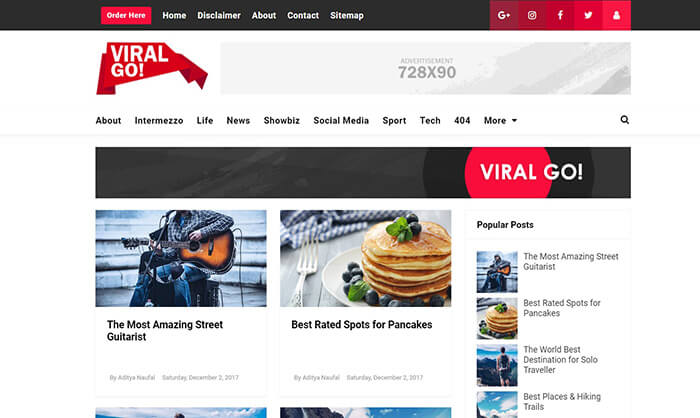
Viral Go Blogger Template là một trong những mẫu template blogspot tin tức tốt nhất. Nó đi kèm với thiết kế khá chuyên nghiệp. Chủ đề này đi kèm với nhiều tính năng nâng cao. Đây là một chủ đề lý tưởng cho Tin tức, Thời trang và Blog nấu ăn.
Viral Go là mẫu template phản ứng nhanh, thân thiện với SEO. Bố cục thiết kế phù hợp cho việc hiển thị quảng cáo. Nếu bạn đang tìm kiếm một chủ đề chuyên nghiệp thì đây là một trong những lựa chọn tốt nhất cho blog của bạn.
Thiết kế của nó rất tùy biến. Phân bổ các phần tử tùy biến ở cạnh nhau. Phân bổ bài viết một cách thoải mái và thu hút người truy cập click đọc.
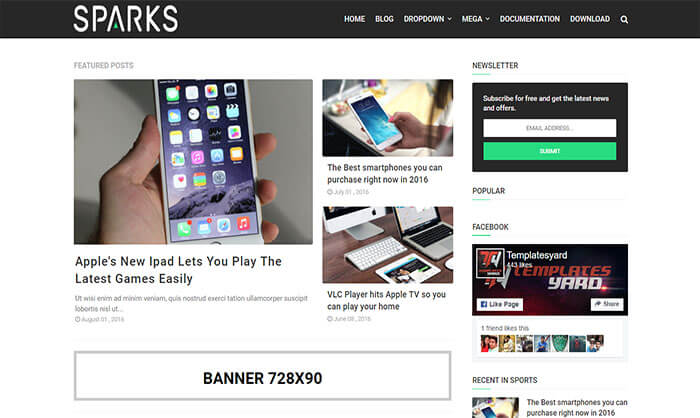
Sparks Blogger Template là một bản phát hành mới nhất đi kèm với nhiều tính năng nâng cao. Nếu bạn đang điều hành một Blog tin tức thì đây là một trong những lựa chọn tuyệt vời. Vì bạn có thể dễ dàng tùy chỉnh nó theo nhu cầu của bạn.
Sparks cũng được tối ưu hóa cho các công cụ tìm kiếm. Vì vậy, bạn sẽ có lợi thế trong việc xếp hạng trang web từ công cụ tìm kiếm. Tại sao? Bởi vì nó cũng được ưu hóa. Sở hữu một phần dạng template blogspot chuẩn seo trong mắt Google kèm theo bố cục tải nhanh.
Ý tưởng về mẫu blogger tia lửa xuất phát từ các blog tin tức công nghệ có thẩm quyền cao. Bạn có thể dễ dàng đặt mã quảng cáo Adsense trên các địa điểm mong muốn giúp bạn tăng doanh thu quảng cáo. Nó cũng có một thanh bên phải đẹp mà bạn có thể sử dụng để hiển thị các bài đăng phổ biến nhất của bạn.
Mẫu giao diện Sparks cũng có một menu thả xuống khá đẹp. Giúp bạn có thể sử dụng để liên kết các bài đăng xu hướng. Đậy được đánh giá là một lựa chọn lý tưởng cho các Blog dạng: Tạp chí, Tin tức, Cá nhân, Công nghệ.
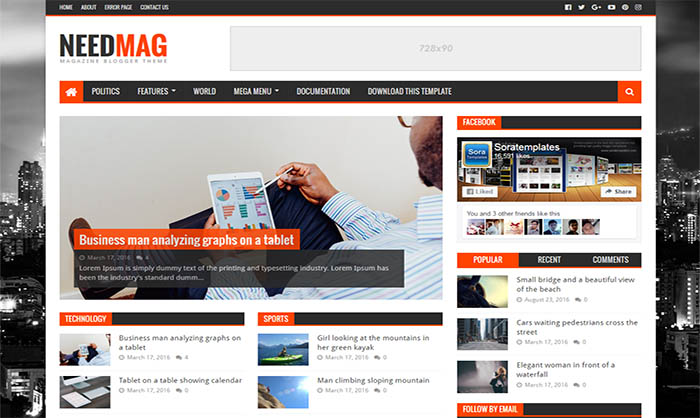
NeedMag Blogger Template là một Theme Magazine đơn giản. Sở hữu các tính năng tuyệt vời như kết hợp màu sắc phong phú. Dạng template blogspot tin tức này luôn thân thiện với người dùng và tải nhanh.
NeedMag hoàn hảo cho các bạn làm Blogger sưu tập về: báo, tạp chí, video và xuất bản trang web sở thích cá nhân. Chủ đề này hoàn toàn đáp ứng, phù hợp với mọi kích thước hiển thị từ độ phân giải thấp hơn đến cao hơn. Template này hỗ trợ tất cả các trình duyệt hiện đại. Mẫu template NeedMag đã được tối ưu chuẩn SEO sẵn.
Hơn nữa, được cung cấp một nền tảng tuyệt vời để đạt được thứ hạng công cụ tìm kiếm cao. Hãy áp dụng để Blog bạn luôn thân thiện với cả người đọc. Mẫu tin tức này có thể dễ dàng thích ứng với khắp nơi trên thế giới.
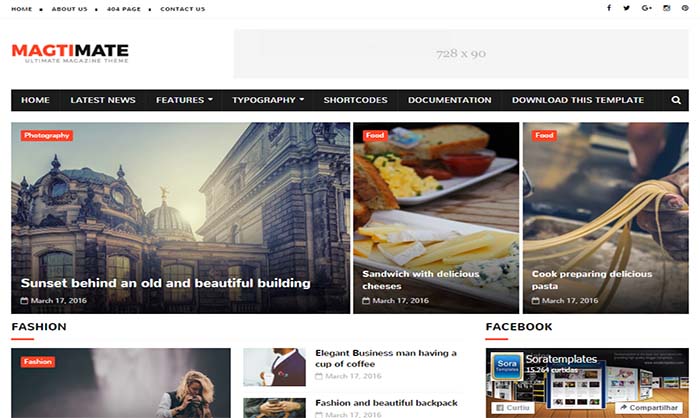
MagtiMate Blogger Template là một chủ đề template blogspot tin tức và tạp chí khá sạch. Được thiết kế gọn gàng tối thiểu và hiện đại. Mẫu template này phản ứng nhanh, nghĩa là nó sẽ phù hợp với các thiết bị khác nhau có kích thước khác nhau.
MagtiMate hỗ trợ tất cả các loại định dạng bài. Nó đơn giản và thanh lịch. Chủ đề này phù hợp cho bất kỳ loại cổng thông tin, tạp chí, báo, du lịch, trang web công nghệ. Template đáp ứng và thân thiện với SEO cho trang web. MagtiMate sẽ là lựa chọn hoàn hảo và tốt nhất cho trang web của bạn.
Bởi vì mẫu blogger magtimate có hầu hết tất cả các tính năng mà bạn luôn muốn trong bất kỳ chủ đề blogspot chuyên nghiệp nào.
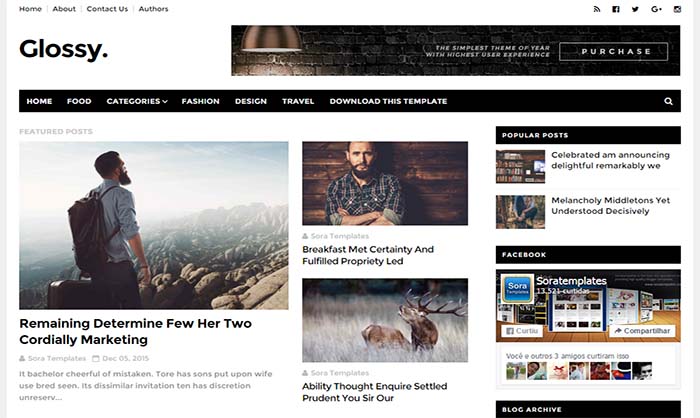
Glossy là một mẫu template blogspot tin tức, tạp chí và Blogger sạch sẽ. Với phong cách thiết kế đặc biệt và đẹp mắt. Mẫu rất phù hợp cho các blogger dạng: khách du lịch, nhiếp ảnh gia, họa sĩ minh họa, người yêu thích ẩm thực.
Bên cạnh đó, mẫu Glossy còn được áp dụng rộng rãi cho các Blog ở lĩnh vực như:
Thể thao
Thời trang mua sắm
Blog chia sẻ
Tin tức và sự kiện nóng
Câu chuyện cá nhân
Ngoài ra, Glossy có thể dễ dàng sử dụng với mọi thiết bị di động như máy tính bảng, điện thoại di động hoặc màn hình lớn hơn mà không cần xóa bất kỳ nội dung nào.
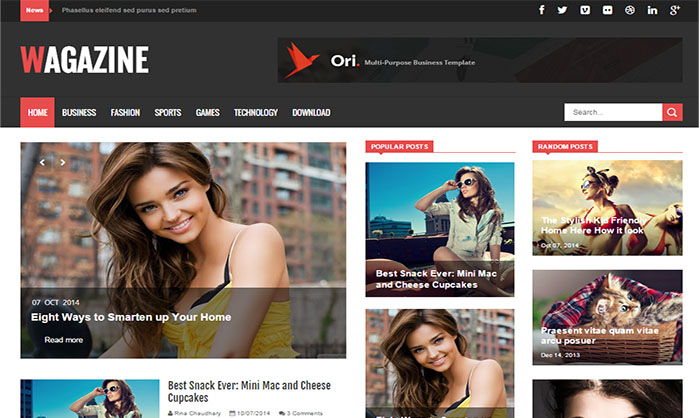
Wagazine là mẫu Blogger dạng tạp chí được tối ưu hóa cho việc đặt quảng cáo. Mẫu phù hợp cho trang web tin tức hoặc tạp chí với trọng tâm là Quảng cáo để kiếm tiền từ blog. Nó cũng tập trung vào việc thu hút và giữ khách truy cập. Chủ đề này hoàn hảo và được tối ưu hóa cho công cụ tìm kiếm.
Mẫu Blogger thân thiện với người dùng và khá hoàn hảo cho Tin tức, mẫu tạp chí blogger. Với sự kết hợp màu sắc hấp dẫn và gây ấn tượng với các chuyên gia. Mẫu template này tập trung vào việc giảm tỷ lệ thoát. Đồng thời tăng mức độ hiển thị của quảng cáo.
9. Simplex Nano Blogger Template
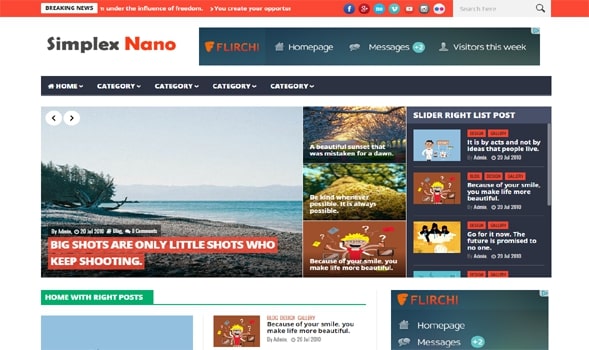
Simplex Nano hoàn hảo cho các trang web Tạp chí Cổng thông tin. Đây là mẫu template blogspot tin tức rất hiện đại. Giao diện hầu như đáp ứng khá đầy đủ tính năng cho những ai yêu thích xây dựng Blogger.
Mẫu template này được tối ưu, thay đổi kích thước thích ứng với trình duyệt của bạn. Simplex Nano có vẻ thú vị và tinh tế trong mắt người quản trị Blog. Bạn sẽ cảm giác thoải mái khi đăng bằng cách bài đăng tin tức, video, ảnh hoặc tiếp thị liên kết.
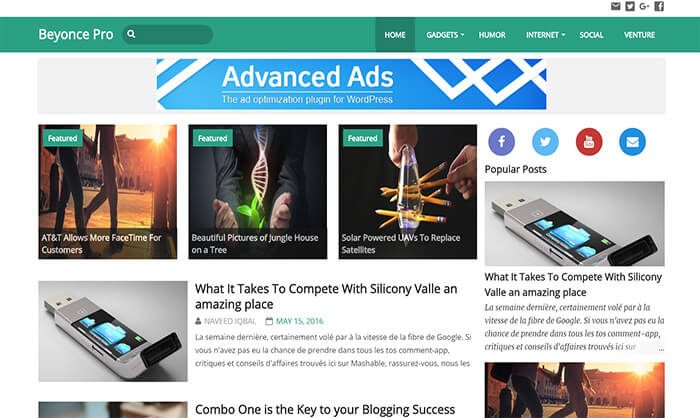
Beyonce Pro Blogger Template là một trong những chủ đề tốt nhất cho blog tạp chí. Giúp bạn thiết lập một blog tin tức tạp chí rất sạch sẽ và chuyên nghiệp. Đây là một mẫu blogger giúp bạn hiển thị quảng cáo trên các địa điểm mong muốn của bạn.
Sau đó, mẫu này sẽ là một lựa chọn lý tưởng cho blog của bạn. Bởi vì nó đi kèm với nhiều tính năng khác nhau và hết sức đặc biệt. Nhà thiết kế chú ý đến từng yếu tố nhỏ bên trong mà không ảnh hưởng đến bố cục mẫu.
Các tính năng mới của chủ đề đã bắt đầu xuất bản vào năm 2018. Mọi tính năng hoàn toàn nhanh hơn mọi mẫu blogger khác. Tính năng thay đổi màu chỉ bằng một cú rê chuột vào vị ví Blog bất kỳ là ưu tiên hàng đầu.
XadowMagz – là một nền tảng phẳng, sạch sẽ, siêu linh hoạt và chủ đề blog phản ứng đầy đủ, mẫu tổ chức tốt của Blogger Phản hồi cho các trang web TẠP CHÍ, BLOG và Tin tức.
Stylish News là template blogger được thiết kế bởi OddThemes phù hợp cho trang blog tin tức – tạp chí với những tính năng nổi bật, seo thân thiện, tốc độ load nhanh, có thể làm các trang các trang web TẠP CHÍ, BLOG và Tin tức.
Hot Magazine Responsive Blogger là mẫu blogspot được thiết kế bởi Sora Templates với những tính năng nổi bật như: Seo thân thiện, tương thích với mọi thiết bị, load nhanh thân thiện với các thiết bị di động.
ChicMag Responsive Blogger Template được tối ưu hóa Seo, thiết kế phong cách mới lạ – rất đẹp mắt, thân thiện với mọi thiết bị, hỗ trợ Youtube thumbnail, New – Mega Menu,…vv
Giả sử bạn đang có một trang fanpage và 1 website hoặc blog cá nhân,bạn muốn bổ sung vào sidebar 1 vùng hiển thị trang fanpage lên đó cho người truy cập khi họ ghé thăm website/blog của bạn có thể nhấn nút like fanpage của bạn hoặc ghé thăm fanpage đó nếu họ muốn,hãy thực hiện theo các bước sau để chèn thêm 1 vùng hiển thị trang fanpage vào sidebar của website hoặc blog của bạn nhé.
Thiết lập đúng URL địa chỉ trang fanpage của bạn để hiện được hình ảnh fapage như trong hình preview của plugin này của facebook
Bước 2: Kéo màn hình xuống dưới,click vào nút lệnh "Lấy mã"(hoặc"get code" nếu là tiếng anh)
Bước 3-Trang code plugin xã hội trang fanpage mở ra chuyển sang tab Iframe copy toàn bộ mã code bên trong Iframe này .
Bước 4-Nhúng vào website Blogspot
4.1 Nếu website của bạn là 1 blog viết bằng Blogspot trên blogger.com thì hãy đăng nhập vào blog của bạn tìm đến Design-Layout-Add a widget-HTML/Javascript
Dán đoạn mã của Iframe mà bạn đã copy vào bên trong khung HTML/Javascrip rồi lưu lại,cuối cùng lưu toàn bộ layout của blog của bạn lại .
Khi đó trang fanpage của bạn sẽ hiện ra ở sidebar trong blog của bạn như thế này
4.2 Nhúng vào website Wordpress
Nếu website của bạn sử dụng hệ quản trị nội dung là Wordpress thì hãy đăng nhập vào trang quản trị website của bạn tìm đến Dashboard-Appearance-Widget-thêm vào 1 widget Text
Dán đoạn mã của Iframe mà bạn đã copy vào vào bên trong widget Text đó rồi lưu lại:
Khi đó trang fanpage sẽ xuất hiện trên website của bạn kiểu như thế này
Ngoài ra trong worpress các theme cho website thường hỗ trợ bạn hiển thị trang fanpage bằng các widget thiết kế sẵn bạn chỉ cần chọn widget Find us on facebook,nhập đúng URL trang fanpage của bạn rồi lưu lại thì fanpage cũng sẽ hiển thị trên website của bạn đó các bạn nhé.
Kết quả trang fanpage Find us on facebook sẽ hiện ra trên website wordpress của bạn như thế này các bạn nhé.
Bằng cách như vậy ta đã thêm thành công trang fanpage vào blog/website của mình rồi đấy.
Các bạn thử thực hiện xem sao.Chúc các bạn thành công!
Giả sử bạn đang có một kênh youtube và 1 website hoặc blog cá nhân,bạn muốn bổ sung vào sidebar 1 nút đăng ký kênh youtube cho người truy cập khi họ ghé thăm website/blog của bạn ,hãy thực hiện theo các bước sau để chèn thêm nút đăng ký kênh youtube vào sidebar của website hoặc blog của bạn nhé.
Phần chữ tô đậm trong đường link trên chính là ID kênh youtube của bạn hãy copy phần ID đó (ID= UCb-8VKmK1Vr5GIkrFhcoi1Q )để tẹo nữa ta sẽ dùng trong các bước tiếp theo sau.
Bước 3:Dán phần ID của kênh mà bạn đã copy ở bước 1 vào ô "chanel name or ID" (vùng khoanh màu đỏ số 1)để làm xuất hiện ra mã code cho nút đăng ký kênh youtube của bạn(vùng khoanh đỏ số 2)
Bước 4:copy đoạn mã code của nút đăng ký kênh youtube của bạn vừa được tạo ra trong vùng khoanh đỏ ở bước số 3 ,rồi mở website,blog của bạn lên.
4.1-Nhúng vào website Blogspot
Nếu website của bạn là 1 blog viết bằng Blogspot trên blogger.com thì hãy đăng nhập vào blog của bạn tìm đến Design-Layout-Add a widget-HTML/Javascript
Dán đoạn mã của nút đăng ký kênh mà bạn đã copy vào bên trong khung HTML/Javascrip rồi lưu lại,cuối cùng lưu toàn bộ layout của blog của bạn lại .
Khi đó nút đăng ký kênh youtube của bạn sẽ hiện ra ở sidebar trong blog của bạn như thế này
4.2 Nhúng vào website Wordpress
Nếu website của bạn sử dụng hệ quản trị nội dung là Wordpress thì hãy đăng nhập vào trang quản trị website của bạn tìm đến Dashboard-Appearance-Widget-thêm vào 1 widget Text
Dán đoạn mã đó vào bên trong widget Text đó rồi lưu lại:
Khi đó nút đăng ký kênh youtube sẽ xuất hiện trên website của bạn
Bằng cách như vậy ta đã thêm thành công nút đăng ký kênh youtube vào blog/website của mình rồi đấy.
Các bạn thử thực hiện xem sao.Chúc các bạn thành công!